
Welterusten knuffel gif om iemand een fijne nacht te wensen
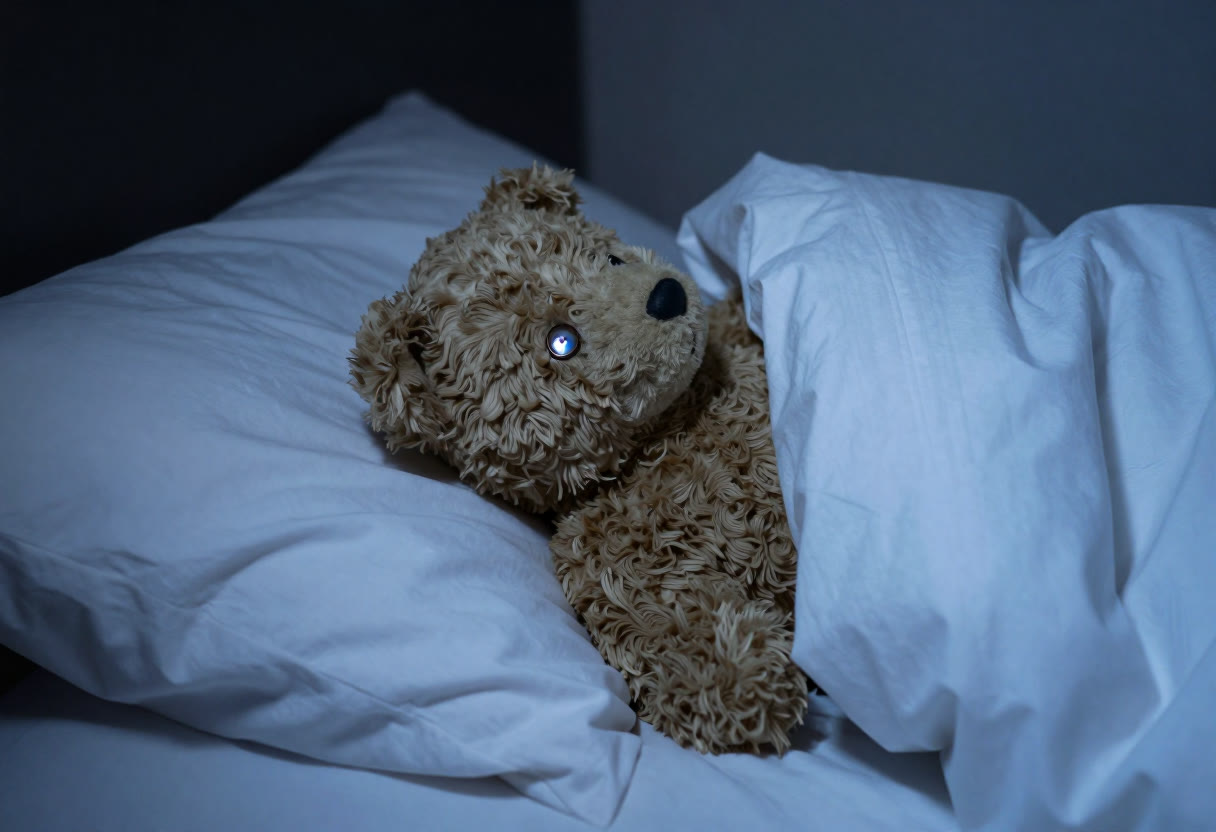
Een welterusten knuffel gif werkt het best als hij rustig blijft. Ik laat zien welke beelden passen en hoe je er in GIMP zelf een met tekst van maakt.
Mijn eerste welterusten knuffel gif voor mijn zus knipperde zo fel dat ze vroeg of ik haar wakker wilde houden. Er zaten glitters in, een maantje dat heen en weer schoot en een tekst die elke halve seconde van kleur wisselde. Voor een avondgroet wil je precies het tegenovergestelde, iets zachts dat past bij het moment waarop iemand de telefoon neerlegt.
Hieronder staat eerst wat een goede avondgroet-gif is, daarna hoe je er aan de keukentafel zelf een bouwt, en als laatste hoe je de tekst erop krijgt zonder dat hij trilt.
Welterusten knuffel gifs om te delen
Een goede welterusten knuffel gif heeft twee tot vier beelden en een trage beweging. Alles wat sneller gaat dan één wisseling per halve seconde voelt als reclame en niet als een knuffel.
Een paar combinaties die ik zelf vaak gebruik en die zelden misgaan:
- Een teddybeer die in drie beelden langzaam zijn armen om een kussen slaat.
- Twee handjes die een deken omhoogtrekken, met een klein sterretje dat zachtjes aan en uit gaat.
- Een maan met een gezichtje dat één keer knipoogt en dan blijft staan.
- Een foto van jezelf met een geschilderde omarming eromheen, voor wie een persoonlijke groet wil.
Een slaap lekker gif met een kat die zich uitrekt werkt trouwens ook goed in een groepsforum. Mensen reageren sneller op een dier dan op een tekening.
Gebruik je een foto van iemand anders, vraag dan even of dat mag voordat je hem in een groep zet. Hoe zorgvuldig je met beeld van personen omgaat, staat uitgelegd bij de Autoriteit Persoonsgegevens.
Zelf een welterusten gif maken
Een eigen welterusten gif bouw je in GIMP met niet meer dan een beeld en twee kopieën. Bewaar eerst een kopie van je bestand, dan kun je rustig experimenteren.
Begin met een afbeelding van ongeveer 400 pixels breed. Voor een groepsforum of een app is dat ruim voldoende, en het bestand blijft licht. Kies een achtergrond met weinig contrast, bijvoorbeeld donkerblauw met een zachte gloed. Fel wit op zwart is in het donker pijnlijk.
Dupliceer de laag twee keer. In de tweede laag verplaats je het hoofdelement, zeg de beer, een paar pixels omhoog of laat de armen iets verder sluiten. In de derde laag beweeg je nog een klein stukje verder. Meer verschil heb je niet nodig, want het oog vult de rest aan.
Het tempo bepaal je in GIMP via de laagnaam. Zet achter de naam van elke laag bijvoorbeeld (400ms), tussen haakjes en met die letters erachter. Dan staat elk beeld 0,4 seconde in beeld. Wil je dat het derde beeld iets langer blijft hangen, geef die laag (900ms).
Ga daarna naar Filters, Animatie en kies Optimaliseren (voor GIF). Zet je laag even op zichtbaar en kijk wat er gebeurt, want deze stap maakt van losse lagen een nette reeks beelden. Exporteer vervolgens via Bestand, Exporteren als, met de extensie .gif. Vink "Als animatie" aan en laat de herhaling op oneindig staan.
Open het resultaat in je browser, niet in GIMP zelf. Daar ziet de ander hem ook, en daar merk je meteen of de beweging te hakkelig is.
Tekst toevoegen aan je gif
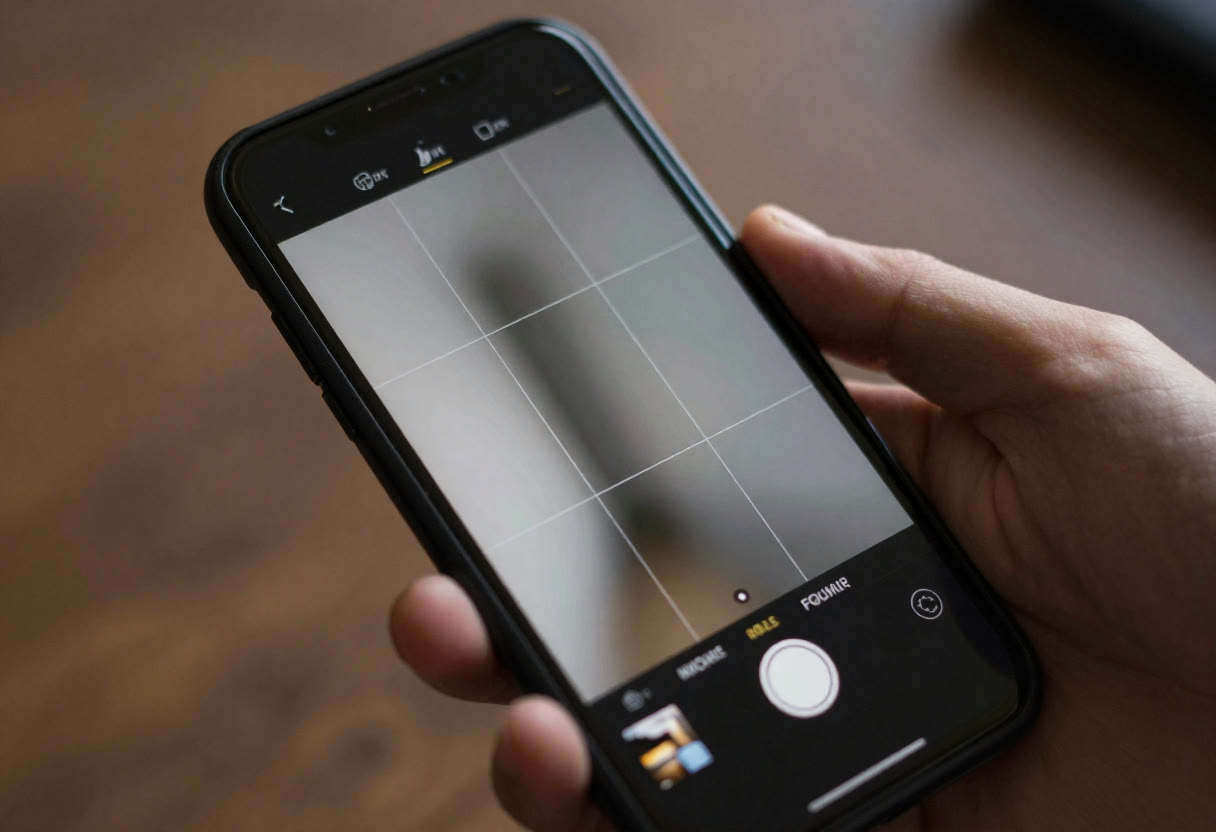
Tekst hoort in elk beeld op dezelfde plek te staan, anders trilt hij bij het afspelen. Dat is de fout die ik het vaakst zie bij beginners, en ik heb hem zelf ook gemaakt.
Pak het tekstgereedschap en typ boven je eerste beeld "Welterusten" of "Slaap lekker". Kies een rond lettertype zonder scherpe hoeken, zodat het bij de knuffel past. Een slaap lekker gif met een strak, hoekig lettertype leest al snel als een bericht van een bank.
Zorg voor leesbaarheid met een lichte schaduw of een dunne rand in een donkere tint. Een kleur die iets lichter is dan de achtergrond is genoeg. Je hoeft er geen glow of verloop bij te zetten. Bekijk meer artikelen over GIF-animaties.
Voor de plek maak je het eerst goed in laag één. Kopieer daarna de tekstlaag en schuif hem precies boven laag twee en laag drie. Een pixel verschil is genoeg om hem te zien schuiven. Gebruik daarom de uitlijnopties van GIMP, of voeg na het plaatsen elke tekstlaag omlaag samen met de beeldlaag eronder. Laagnamen met de tijd erachter moeten daarna nog kloppen, dus controleer ze even.
In Paint Shop Pro werk je met dezelfde logica van lagen en tekst, alleen heten de menu's anders. Het principe verandert niet. Eén tekst per beeld, op dezelfde plek, in een rustig tempo.
Open vanavond je laatste vakantiefoto of een tekening van de kat, maak er drie beelden van en stuur de uitkomst naar iemand die morgen vroeg op moet.