
Een gif maken van foto's in GIMP of Paint Shop Pro
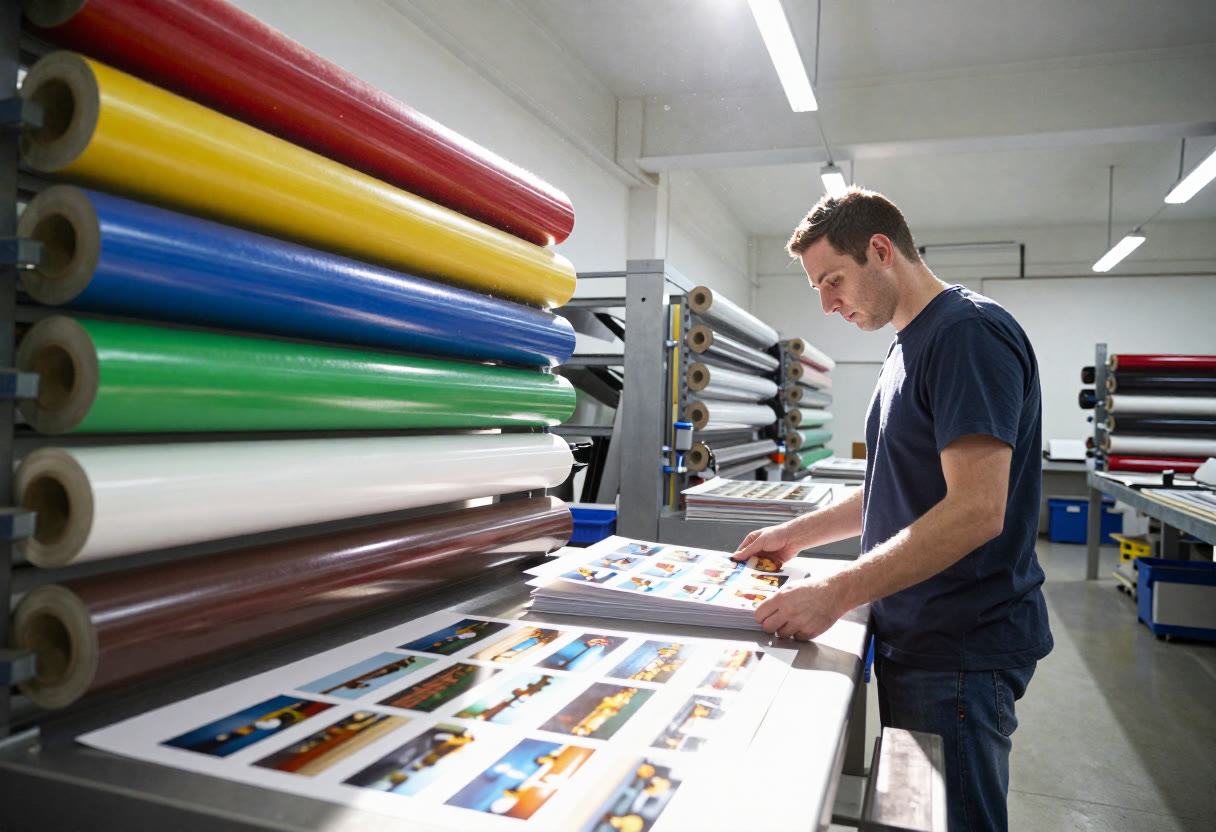
Je zes vakantiefoto's staan als lagen klaar, maar na het exporteren zie je er maar één. Ik laat stap voor stap zien hoe je lagen als frames gebruikt en de gif klein houdt.
Een lezer vroeg me vorige week waarom haar GIMP-bestand na het exporteren maar één foto liet zien, terwijl ze er zes als laag had staan. Het antwoord zit in één vinkje in het exportvenster. Voor een gif maken van foto's uit je eigen vakantiemap komt er alleen iets meer kijken, dus ik loop de hele route door met zowel GIMP als Paint Shop Pro.
Foto's voorbereiden en schalen
Maak alle foto's eerst even groot, want een gif is zo groot als zijn grootste laag. Een foto rechtstreeks uit je camera is al gauw 4000 pixels breed, en voor een forum of een tag is 500 tot 600 pixels ruim voldoende. Schaal in GIMP via Afbeelding en Afbeelding schalen, in Paint Shop Pro via Afbeelding en Formaat wijzigen. Laat de kettinkjes tussen breedte en hoogte dicht, anders trek je je tante scheef. Bekijk meer artikelen over GIF-animaties.
Bewaar eerst een kopie, dan kun je rustig experimenteren. Werk dus op een verkleinde versie van je map en laat de originelen met rust.
Heb je liggende en staande foto's door elkaar? Snij ze dan eerst bij naar dezelfde verhouding. Doe je dat niet, dan krijg je in het eindresultaat transparante of zwarte randen die bij elke wissel van foto heen en weer springen.
Lagen als frames
Elke laag wordt één beeldje van je animatie, en de onderste laag is het eerste beeldje. Dat is de omgekeerde volgorde van wat veel mensen verwachten. Staat je laatste vakantiefoto onderaan, dan begint je gif met de thuiskomst.
In GIMP kies je Bestand en Openen als lagen, en selecteer je alle foto's in één keer. Ze komen als aparte lagen in één afbeelding. Controleer het lagenvenster en sleep lagen naar de goede plek. Geef ze meteen een herkenbare naam, bijvoorbeeld strand1, strand2 en strand3, want die naam gebruik je zo ook voor de timing.
In Paint Shop Pro werk je op dezelfde manier met het lagenpalet. Plak elke foto als nieuwe laag in één afbeelding van het gekozen formaat. Zet een laag even op zichtbaar en kijk wat er gebeurt, dan zie je meteen of de volgorde klopt.
Timing en herhaling instellen
De tijd per beeldje bepaalt of je gif een diavoorstelling wordt of een beweging. Voor wisselende vakantiefoto's werkt één tot twee seconden per beeld prima, anders heeft niemand tijd om te kijken. Voor een korte beweging, zoals een zwaaiende hand in vier opnamen vlak na elkaar, neem je ongeveer 100 tot 200 milliseconden.
In GIMP zet je de vertraging achter de laagnaam, bijvoorbeeld strand1 (1500ms). Laat je dat weg, dan geldt de standaardwaarde uit het exportvenster, en die staat op 100 milliseconden. Het is een kleine moeite om het per laag in te vullen, en je kunt zo de laatste foto langer laten staan. Lees ook Een bewegende achtergrond maken voor video, site of bureaublad.
Herhaling stel je meestal in op eeuwig. Een gif die één keer afspeelt en dan stilvalt, wordt op een groepsforum vaak gemist omdat hij al klaar is voordat iemand scrolt.
Gif maken van foto's in GIMP
Dit werkt het best als je het stap voor stap opbouwt. Begin met een test via Filters, Animatie en Voorbeeld afspelen. Daar zie je direct of de volgorde en snelheid kloppen, nog voordat je iets hebt opgeslagen.
Kies daarna Bestand en Exporteren als en geef het bestand de extensie .gif. In het venster dat daarna opent, vink je Als animatie aan. Dat is het vinkje van mijn lezer, en zonder dat vinkje krijg je alleen de zichtbare laag. Zet Eeuwig herhalen aan en kies bij het afvoeren van frames de optie met replace in de naam, de variant die elk beeld vervangt. Foto's zijn ondoorzichtig, dus je wilt niet dat ze over elkaar heen worden gelegd.
GIMP zet de afbeelding bij het exporteren zelf om naar maximaal 256 kleuren. Wil je de kleuren zelf sturen, dan stel je dat vooraf in. Daarover zo meer.
Een gif maken met Animation Shop
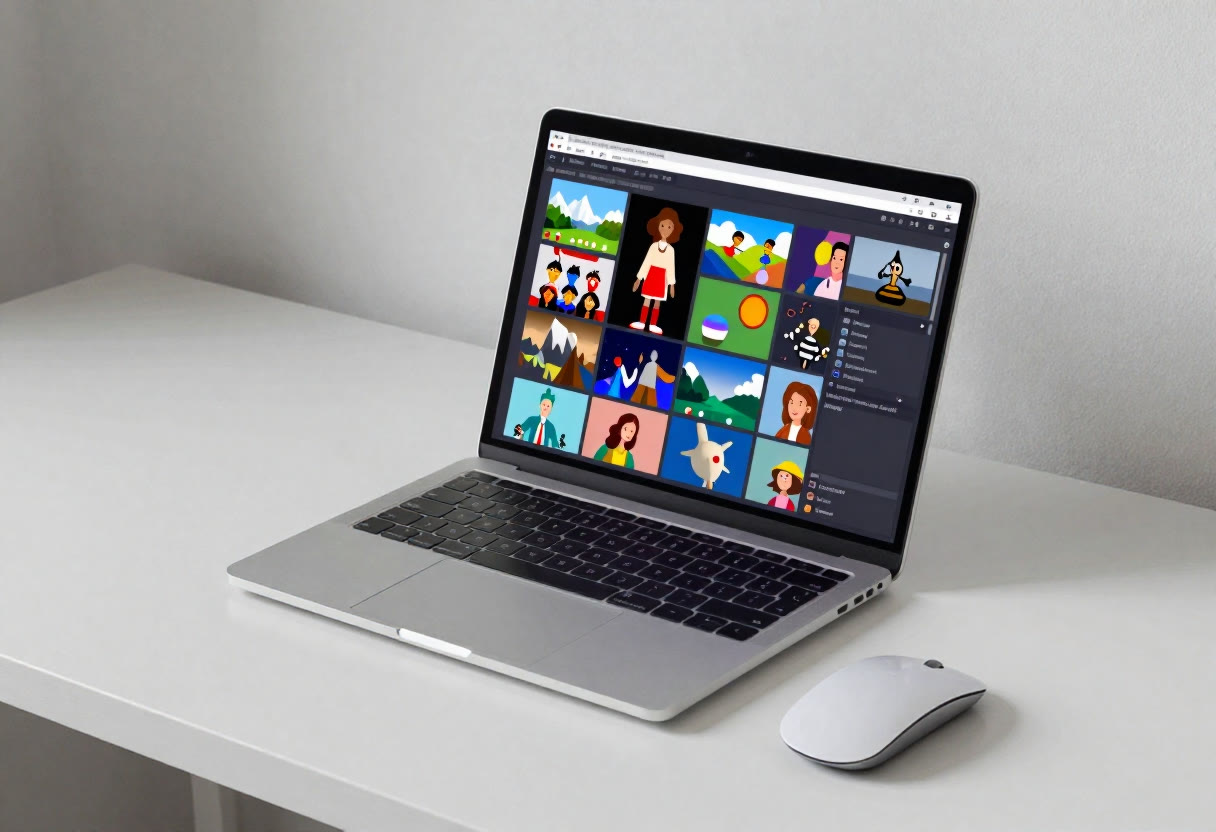
Paint Shop Pro maakt de animatie zelf niet af, want daarvoor heb je Animation Shop nodig. Dat is het aparte programma dat bij oudere versies van Paint Shop Pro zat. Heb je het niet meegeleverd gekregen, dan is GIMP de snelste route voor een animatie maken van foto's.
Heb je Animation Shop wel, kopieer dan per laag het beeld via Bewerken en Samengevoegd kopiëren. Plak het daarna als nieuwe animatie of na het huidige frame in Animation Shop. Dat doe je foto voor foto, en het is saaier dan het klinkt, maar je houdt er een nette reeks aan over.
De tijd per frame stel je daar in via Animatie en Frame-eigenschappen. De weergavetijd staat in honderdsten van een seconde, dus 150 betekent anderhalve seconde. Via Animatie-eigenschappen laat je de animatie eindeloos herhalen. Sla op als gif en draai daarna meteen de optimalisatie uit het volgende stuk.
Bestand verkleinen
Het meeste gewicht haal je weg met afmetingen, kleuren en het aantal beeldjes, in die volgorde. Halveer je de breedte en de hoogte, dan houd je een kwart van de pixels over, en dat merk je direct in de bestandsgrootte. Mijn eerste gif van de kat was veel te zwaar voor het forum, tot ik hem van 800 naar 400 pixels breed terugbracht.
Minder kleuren helpt daarna. In GIMP gebruik je Afbeelding, Modus en Geïndexeerd, en probeer je 64 of 128 kleuren in plaats van 256. Bij foto's met veel lucht of effen vlakken zie je het verschil nauwelijks. Zet het dithering-effect uit of laag, want dat zet ruis in je beeld en maakt het bestand zwaarder.
Het optimaliseren zelf werkt het best bij beelden waarin weinig verandert. In GIMP vind je Filters, Animatie en Optimaliseren (voor gif). Het filter slaat dan alleen de veranderde delen op. Bij een diavoorstelling met totaal verschillende foto's is die winst klein, want elk beeld is helemaal anders. Een reeks foto's van dezelfde plek met een bewegend onderwerp wint er meer bij. Lees ook Een bewegende achtergrond maken voor video, site of bureaublad.
Het eindresultaat bekijk je altijd in een browser. Voorbeeldvensters in programma's laten soms meer vloeiendheid zien dan een forum of chatprogramma daadwerkelijk toont.
Veelgestelde vragen
Hoeveel foto's heb je nodig voor een gif?
Daar bestaat geen vaste ondergrens. Drie foto's volstaan voor een eenvoudige wissel, en vijf tot acht is genoeg voor een kleine diavoorstelling. Elke extra foto maakt het bestand zwaarder, dus kies liever de beste dan de meeste.
Waarom is mijn gif zo groot?
Meestal zijn de foto's te groot gebleven of staan er te veel kleuren in. Schaal terug naar 500 tot 600 pixels breed, zet de kleuren op 64 of 128 en gebruik minder beeldjes. Daarna draai je de optimalisatie.
Kan ik een gif ook online maken?
Ja, er zijn websites waar je foto's uploadt en een gif terugkrijgt. Het is snel gedaan, maar je hebt minder controle over kleuren en timing per beeld. Let ook op wat je uploadt, want persoonlijke familiefoto's wil je liever niet op een onbekende server zetten. Met GIMP blijft alles gewoon op je eigen computer.
Open nu een mapje met vijf foto's, schaal ze naar dezelfde breedte en laad ze in GIMP als lagen. Exporteer één proefversie met Als animatie aangevinkt en kijk hoe groot het bestand wordt, dan weet je meteen waar je moet bijsnijden.