
Een gif knuffel voor je vriendin vinden of zelf maken
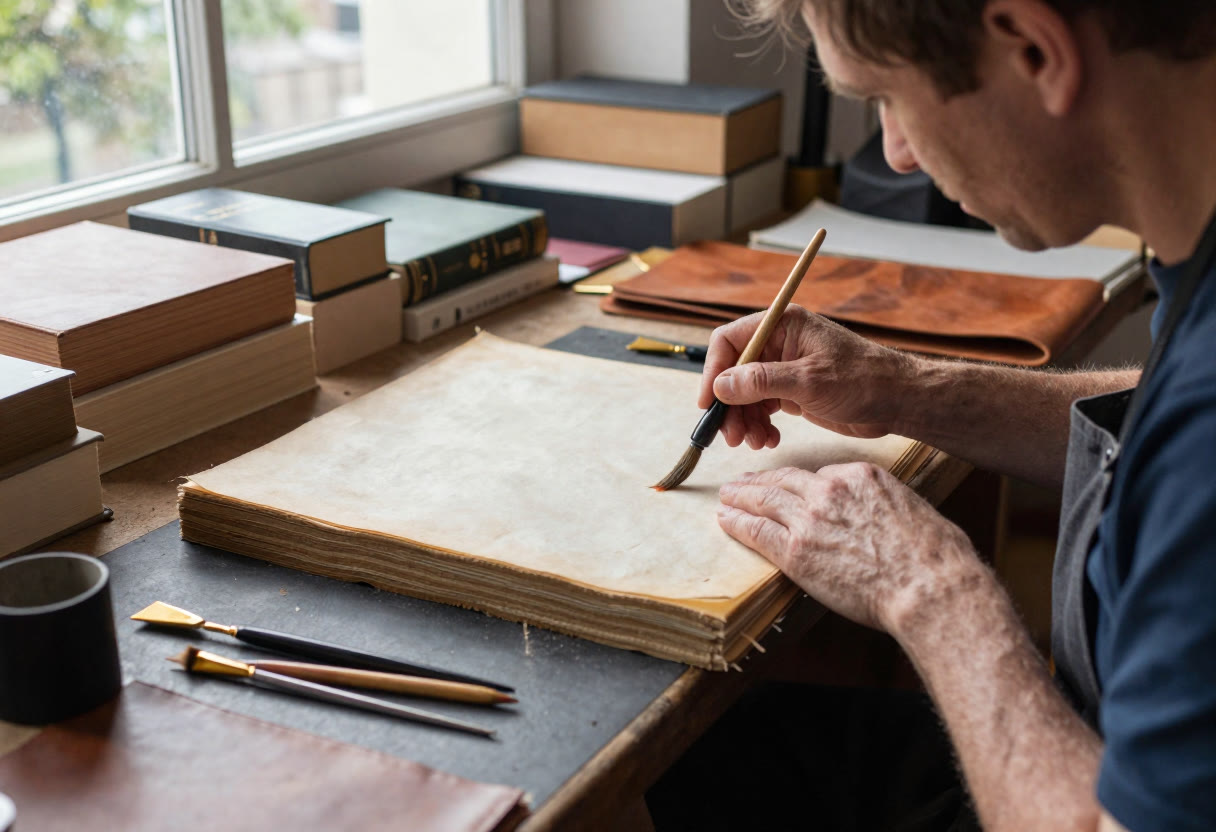
Zoek je een gif knuffel voor je vriendin? Ik wijs je de plekken waar je er een vindt, laat zien hoe je hem via WhatsApp stuurt en hoe je zelf een persoonlijke maakt.
Het hartje dat ik over een foto van mijn vriendin had gezet, zag er prima uit tot ik de animatie afspeelde. Om elk hartje zat een dunne witte rand, alsof iemand het met potlood had omlijnd. Een gif kent geen zachte transparantie, en dat was ik vergeten.
Wil je een gif knuffel vriendin sturen, dan heb je twee routes. Je zoekt een bestaande, wat snel gaat, of je maakt er zelf een, wat meer oplevert. Beide staan hieronder, met de valkuilen die ik zelf ben tegengekomen.
Waar vind je een gif knuffel voor je vriendin
De snelste plek is de zoekfunctie van de app waarin je al zit. WhatsApp, Telegram en Instagram hebben een eigen gif-zoeker, en die haalt zijn resultaten uit grote bibliotheken zoals GIPHY en Tenor. Je hoeft dus niets te downloaden.
Zoek je in het Nederlands op "knuffel", dan krijg je minder dan met het Engelse "hug". Probeer daarom beide. Een knuffel gif met een tekenfilmbeertje past bij een grapje na een rotdag. Een omhelzing gif met echte mensen komt zwaarder aan, dus die bewaar ik voor een moment dat het er echt toe doet.
Kijk voor je verstuurt naar twee dingen. Loopt de animatie netjes door, zonder een schok aan het eind? En staat er geen watermerk van een ander kanaal in beeld? Bij een liefde gif met een lange tekst erin zie je dat laatste vaak pas bij de tweede keer afspelen.
Een gif sturen via WhatsApp
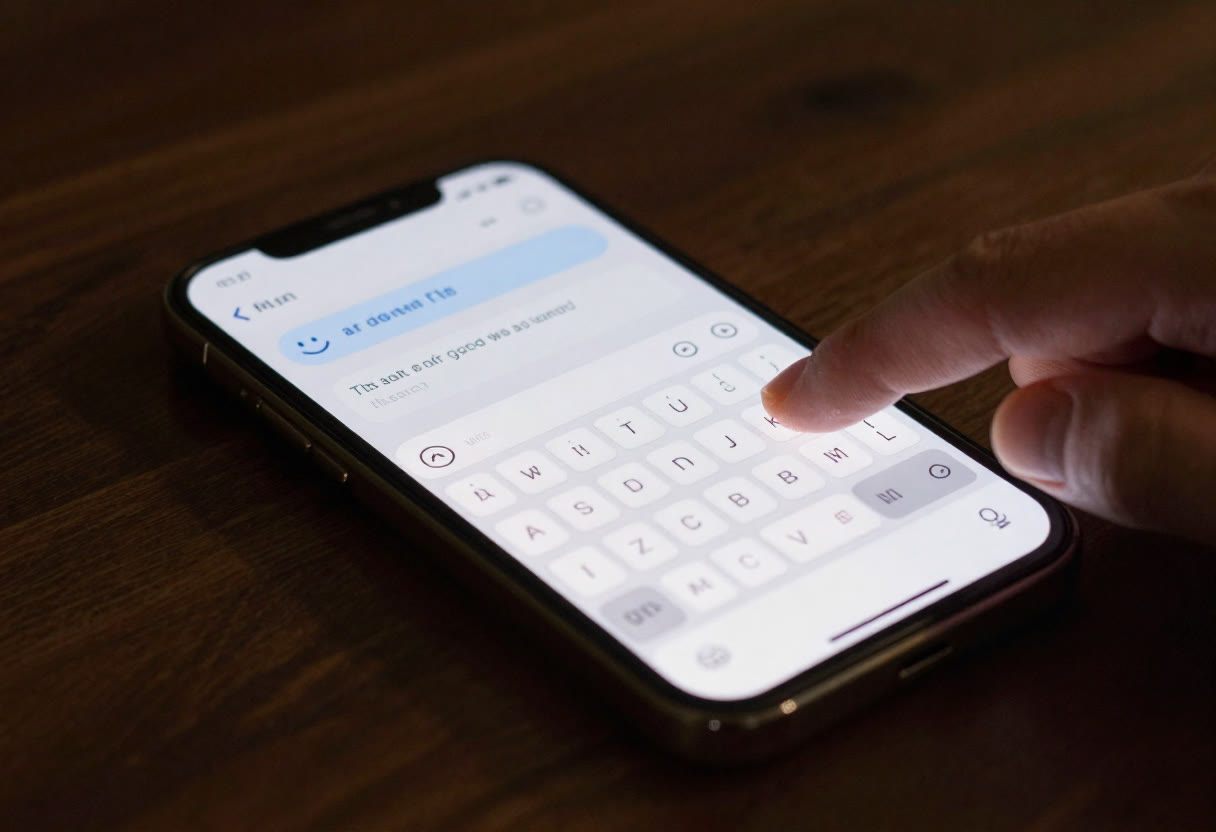
In WhatsApp tik je in het berichtveld op het smiley-icoon en kies je onderaan het tabblad GIF. Daar staat een zoekbalk, je tikt op het resultaat en verstuurt. Meer is het niet.
Heb je een eigen gif op je telefoon staan, dan stuur je die via het paperclip- of plusicoontje, vanuit je galerij. WhatsApp zet bestanden soms om naar een korte videolus. Vraag haar dus even of het beeld beweegt, voordat je denkt dat het gelukt is. Mijn eigen gifs kwamen een keer als stilstaand plaatje aan, omdat het bestand te zwaar was.
Zelf een persoonlijke knuffel gif maken
Een eigen gif maak je in GIMP met drie of vier foto's en een kwartier geduld. Ik werk er aan de keukentafel mee, op een gewone laptop. In Paint Shop Pro werkt het principe hetzelfde, alleen heten de menu's anders.
Dit werkt het best als je het stap voor stap opbouwt.
- Open een foto van jullie samen en schaal hem via Afbeelding en dan Afbeelding schalen naar ongeveer 480 pixels breed. Kleiner begint je gif sneller.
- Dupliceer de laag drie keer en zet op elke kopie iets anders. Op laag twee een klein hartje, op laag drie twee hartjes, op laag vier de tekst "Een knuffel voor jou".
- Geef elke laag een naam met de duur erin, bijvoorbeeld "hartje (300ms)". GIMP leest die tijd uit de laagnaam.
- Kies Filters, Animatie, Optimaliseren (voor GIF). Er verschijnt een nieuwe afbeelding met de samengestelde frames.
- Exporteer via Bestand, Exporteren als, geef de bestandsnaam de extensie .gif, vink "Als animatie" aan en zet "Eeuwig herhalen" aan. Bekijk meer artikelen over GIF-animaties.
Zet je laag even op zichtbaar en kijk wat er gebeurt, voordat je gaat exporteren. In GIMP zie je pas bij het afspelen via Filters, Animatie, Afspelen of de timing klopt. Bewaar eerst een kopie, dan kun je rustig experimenteren. Lees ook Een bewegende achtergrond maken voor video, site of bureaublad.
Bestandsgrootte en kwaliteit
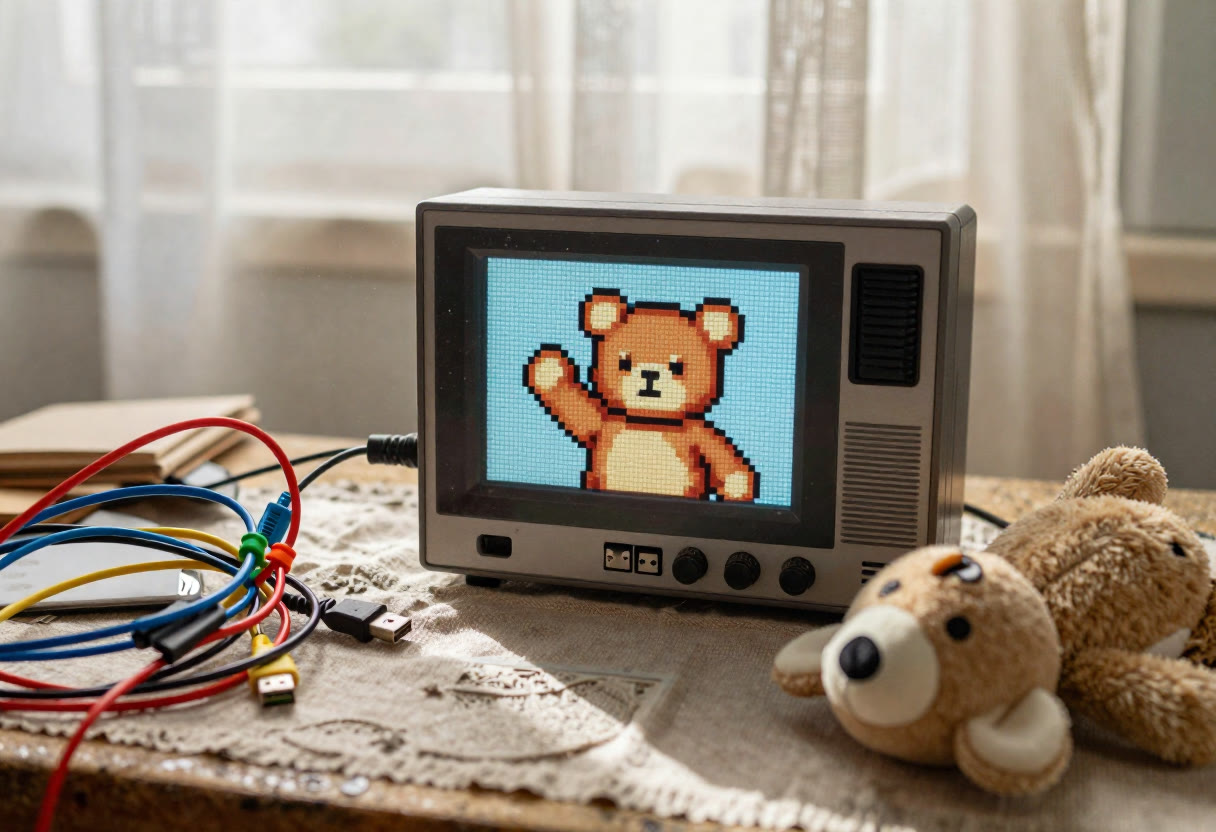
Houd je gif klein, want een zwaar bestand komt bij de ontvanger trager of helemaal niet aan. Ik begin bij 480 pixels breed en minder dan tien frames. Is het bestand dan nog te groot, dan haal ik eerst frames weg voordat ik de afmeting verklein.
Het aantal kleuren bepaalt de rest. Een gif gebruikt maximaal 256 kleuren, en een foto met huidtinten laat dan zichtbare vlakken zien. Zet bij het exporteren in GIMP de kleurkeuze op geoptimaliseerd en kijk in het voorbeeld of een gezicht er nog natuurlijk uitziet. Zie je banden in een egale lucht, dan helpt het om dithering aan te zetten.
Dan de witte rand van het begin. Een gif kent alleen helemaal doorzichtig of helemaal dekkend, dus een zacht uitlopend hartje laat een rand achter. Het eenvoudigste is om het hartje te tekenen met harde randen, of om de achtergrond van de gif in dezelfde kleur te zetten als de rand van het hartje. Dan valt de naad niet op.
Maak vanavond één frame af en exporteer het als test. Stuur het naar jezelf in WhatsApp en kijk op je telefoon hoe hij binnenkomt. Dan weet je hoe groot je hem moet maken voor hij naar haar gaat.