
Foto's blurren in GIMP en Paint Shop Pro stap voor stap
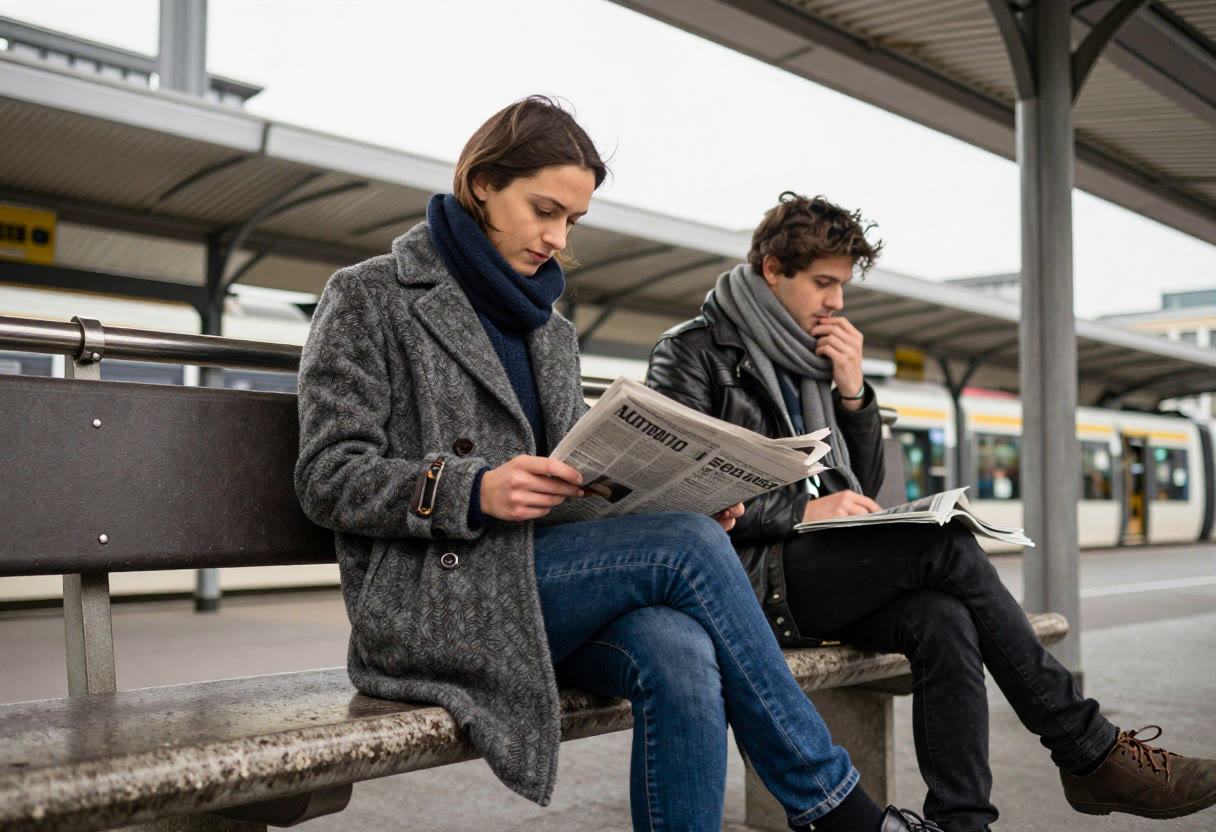
Een vervaagd gezicht met een scherp randje eromheen oogt slordig. Ik laat zien hoe je in GIMP en Paint Shop Pro met selecties en maskers zacht en herstelbaar vervaagt.
Je hebt een gezicht op een groepsfoto vervaagd en op honderd procent zie je een scherp randje rond de wang, alsof iemand het met een nagelschaartje heeft uitgeknipt. Dat gebeurt bijna altijd bij foto's blurren met een selectie die te hard is afgebakend. Het filter doet niets fout, de overgang is alleen te abrupt. Hieronder loop ik door hoe je dit in GIMP en Paint Shop Pro netjes oplost, met een selectie of met een masker.
Soorten vervaging
De Gaussiaanse vervaging is de beste keuze als je een foto wazig wilt maken, omdat hij gelijkmatig en zacht werkt. In GIMP vind je hem onder Filters, Vervagen. In Paint Shop Pro staat hij onder Aanpassen, Vervagen. Je stelt één waarde in, de straal, en die hangt af van het formaat van je foto. Op een kleine webfoto is een straal van 3 al duidelijk zichtbaar, op een grote foto rechtstreeks uit de camera kun je gerust een stuk hoger beginnen. Lees ook Foto bewerken op je iPhone met de ingebouwde Foto's-app.
Bewegingsvervaging is bedoeld voor snelheid. Je geeft een richting en een lengte mee, waardoor een fietser of auto lijkt te schieten. Voor een gewone achtergrond is het meestal te druk. Lees ook Foto bewerken voor beginners met gratis programma's en apps.
Lensvervaging bootst een groot diafragma na, met ronde lichtvlekjes in felle punten. GIMP heeft dit filter standaard. Het ziet er mooi uit op een avondfoto met lampjes, maar het rekent trager dan de Gaussiaanse variant.
Pixeliseren maakt van een vlak grote blokken. Dat is geen zachte vervaging, maar het werkt goed als iets onleesbaar moet worden.
Foto's blurren met een selectie op één gebied
Een selectie met zachte rand geeft de schoonste overgang als je maar één stuk van de foto wilt vervagen. Bewaar eerst een kopie, dan kun je rustig experimenteren. Dupliceer daarna de laag en werk op de bovenste.
Maak met de vrije selectie een lijn rond het gebied, bijvoorbeeld een rommelig bord op de achtergrond van een vakantiefoto. Doezel de selectie nu met een paar pixels. In GIMP doe je dat via Selecteren, Doezelen. In Paint Shop Pro via Selecties, Wijzigen, Doezelen. Zonder die stap blijft er een harde grens over, en die zie je precies waar je het niet wilt.
Pas dan het filter toe. Zet je laag even op zichtbaar en kijk wat er gebeurt aan de rand. Ligt er toch een duidelijke streep, maak de selectie dan een paar pixels kleiner of de doezelwaarde groter en probeer het opnieuw.
Een selectie is snel, maar je kunt hem achteraf niet bijschaven. Wil je dat wel, dan heb je een masker nodig.
Achtergrond onscherp maken met een masker
Met een laagmasker kun je de achtergrond vervagen en daarna blijven schilderen tot de rand klopt. Dat is de reden dat ik masker en filter combineer, ook bij simpele klussen.
Dupliceer de laag en vervaag de hele bovenste laag, dus ook je onderwerp. Dat klinkt verkeerd, maar het masker lost het op. Voeg een laagmasker toe, helemaal wit. In GIMP kies je Laag, Masker, Laagmasker toevoegen. In Paint Shop Pro Lagen, Nieuw masker, Alles tonen. Pak nu een zacht penseel, kies zwart en schilder over je onderwerp. Overal waar het masker zwart is, schemert de scherpe laag eronder door.
Het voordeel is dat een fout niets kost. Schilderde je te ver, wissel dan naar wit en schilder terug. Bij haren en kleding werk je met een kleinere penseelpunt en een lagere dekking, zodat je de rand opbouwt in plaats van in één haal te trekken. Dit werkt het best als je het stap voor stap opbouwt.
Voor een natuurlijker resultaat gebruik je een zwart-wit verloop op het masker. Denk aan een strandfoto met een kind op de voorgrond en parasols ver weg. Laat het masker onderin zwart beginnen en bovenin wit eindigen, dan wordt de achtergrond geleidelijk waziger naarmate hij verder weg ligt. Zo krijgt de foto diepte, wat één egale vervaging nooit geeft.
Gebruik je dit voor een tag, zet het masker dan op de laag met de foto en laat de tekst en versiering los daarvan staan. Vervaag je per ongeluk je eigen tekst mee, dan is dat achteraf lastig te herstellen.
Gezichten of kentekens onherkenbaar maken
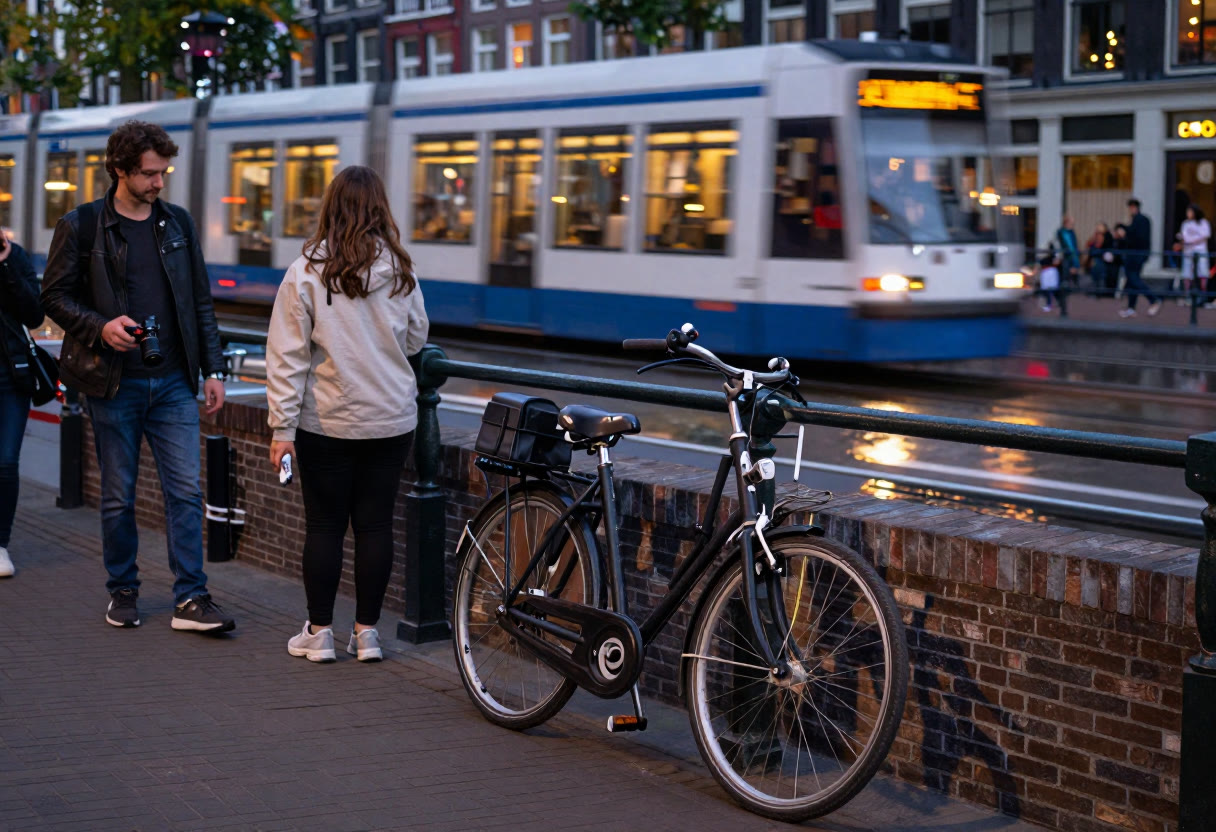
Een lichte vervaging is hier te weinig, want je wilt dat niemand de persoon of het nummerbord nog kan herkennen. Neem een selectie of masker rond het gezicht of kenteken en kies een sterke instelling. Pixeliseren met grote blokken werkt vaak beter dan Gaussiaans blurren, omdat de vorm echt verdwijnt. Een effen vlak in een kleur uit de omgeving is nog veiliger.
Ik ben hier zelf eens ingetrapt met een groepsfoto voor een forum. Op mijn scherm zag het gezicht er prima onleesbaar uit, maar toen ik de foto kleiner zette en het contrast ophaalde, kwam de vorm weer terug. Controleer je resultaat dus altijd op verschillende groottes en zoom ook uit tot het formaat waarop mensen de foto zullen zien.
Let ook op het bestand zelf. Exporteer het resultaat als JPG of PNG met alle lagen samengevoegd, zodat niemand de scherpe laag eronder kan terughalen. Bewaar je werkbestand met lagen apart, voor jezelf.
Of je mag publiceren hangt af van de situatie. Plaats je foto's waarop andere mensen herkenbaar zijn, dan geeft de Autoriteit Persoonsgegevens uitleg over privacy en het gebruik van beeldmateriaal. Twijfel je bij een foto van kinderen of van mensen die je niet kent, dan is vervagen een goede veiligheidsmarge. Bekijk meer artikelen over Foto bewerken.
Open nu een foto waar je een rafelige rand in hebt zitten. Dupliceer de laag, vervaag de bovenste, voeg een wit masker toe en schilder met een zacht penseel op zwart over je onderwerp. Kijk daarna op honderd procent of de overgang klopt, en wissel naar wit zodra je te ver bent gegaan.