
Foto's vergroten zonder dat ze onscherp of korrelig worden
Je vergroot een vakantiefoto voor je scrapbookpagina en ziet blokjes. Ik laat zien hoe interpolatie, AI-upscaling en de juiste afdrukresolutie samen een scherp resultaat geven.
Je hebt een vakantiefoto van 1200 bij 800 pixels en wilt hem 20 cm breed op een scrapbookpagina zetten. Je sleept de hoek groter, op het scherm ziet het er nog redelijk uit, en dan komt de afdruk uit de printer. Langs de dakrand zitten trapjes en in de lucht zit een korrel die er op de originele foto niet was.
Foto's vergroten gaat zelden mis door één instelling. Het gaat mis als de rekenmethode, het afdrukformaat en de nabewerking niet op elkaar zijn afgestemd. Dit werkt het best als je het stap voor stap opbouwt.
Waarom vergrote foto's onscherp worden
Een vergrote foto wordt zacht omdat het programma pixels moet bedenken die nooit hebben bestaan. Maak je van 1200 pixels breed er 2400, dan krijgt elke nieuwe pixel een kleur die uit zijn buren wordt afgeleid. Dat heet interpolatie, en een gemiddelde van buren heeft geen scherpe rand.
De methode bepaalt hoe die zachtheid eruitziet. Dichtstbijzijnde buur kopieert pixels en geeft dus blokjes. Bilineair rekent met vier buren en geeft een vlak, wazig beeld. Bikubisch kijkt naar zestien buren en houdt randen beter vast, daarom is het in de meeste programma's de standaard.
Korrel heeft een andere oorzaak. Die zat al in de foto, vooral bij een telefoonopname in een donkere kroeg, en wordt bij het vergroten net zo groot als de rest. Ruis verminderen vóór het vergroten helpt dus meer dan achteraf scherpte toevoegen.
Pixels en afdrukformaat begrijpen
Het afdrukformaat is het aantal pixels gedeeld door het aantal pixels per inch (ppi). Je foto van 1200 pixels breed is bij 300 ppi precies 4 inch, dus ruim 10 cm. Voor 20 cm breed heb je ongeveer 2362 pixels nodig, bijna een verdubbeling.
Bij 200 ppi is voor diezelfde 20 cm maar 1575 pixels nodig. Dat scheelt een flink stuk vergroten, en op een scrapbookpagina die je op leesafstand bekijkt is 200 ppi vaak nog aanvaardbaar. Een grote poster die je van een paar meter ziet, kan met nog minder.
Een telefoonfoto van 4000 bij 3000 pixels heeft bij 300 ppi al een formaat van zo'n 34 bij 25 cm. Voor A4 (2480 bij 3508 pixels bij 300 ppi, bij een staande foto) hoef je dus niet te vergroten, hooguit iets bij te snijden.
Wie de resolutie verhoogt door alleen het getal 72 in 300 te veranderen, krijgt dezelfde pixels op een kleiner papierformaat. Er komt geen detail bij. Pas als je het aantal pixels vergroot, wordt de foto groter bij dezelfde scherpte per centimeter.
Foto's vergroten in GIMP
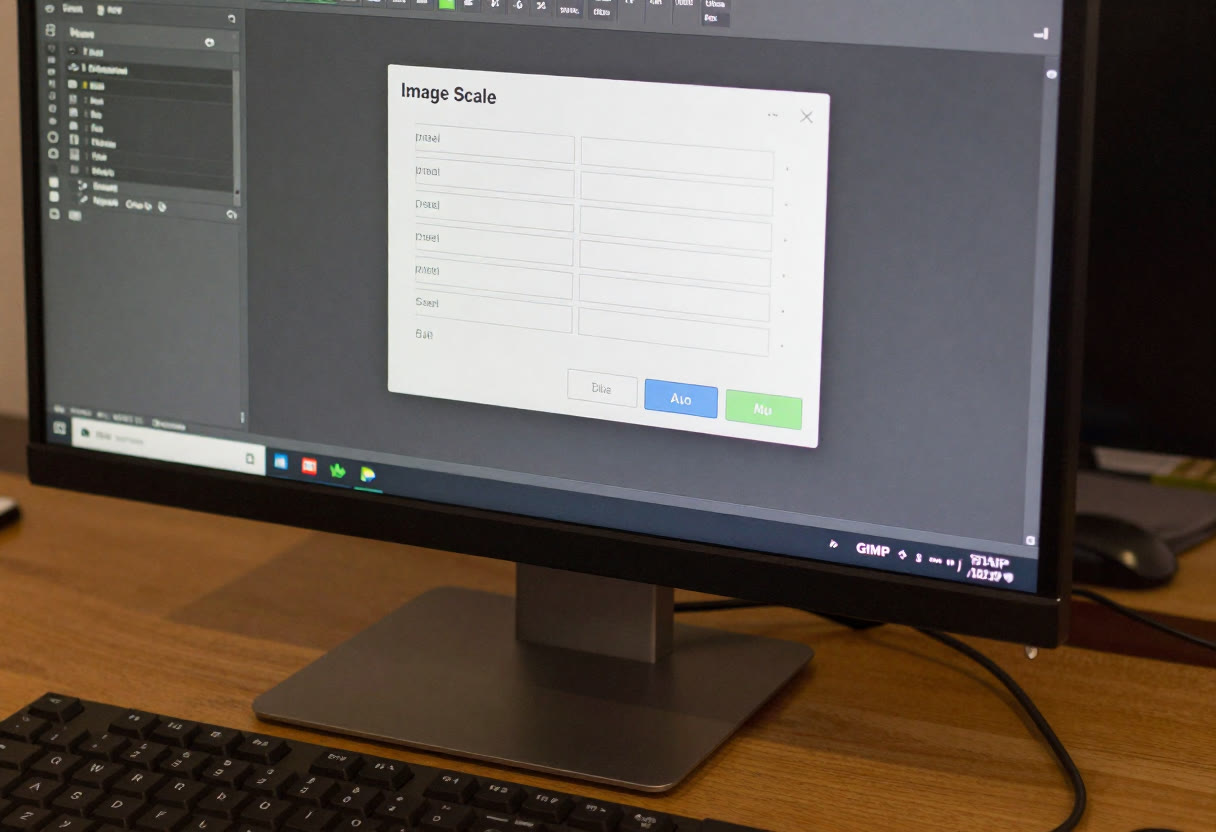
In GIMP vergroot je via Afbeelding en dan Afbeelding schalen. Zet de eenheid op pixels, laat het kettinkje dicht staan zodat de verhoudingen kloppen en vul de gewenste breedte in, bijvoorbeeld 2362. Zet bij Resolutie X en Y gelijk 300 erin, dan klopt het afdrukformaat meteen.
Kies onderaan bij Interpolatie voor Kubisch of NoHalo. Kubisch is een veilige standaard. NoHalo geeft bij vergroten vaak iets minder lichte randjes rond contrasten, bijvoorbeeld rond een donkere schouder tegen een lichte lucht. Probeer beide op dezelfde foto en kijk op 100% zoom welke je prettiger vindt.
Wil je alleen het afdrukformaat aanpassen zonder pixels toe te voegen, ga dan naar Afbeelding en Afdrukformaat. Dat is de plek om te controleren hoe groot je foto op papier wordt voordat je iets vergroot. Bewaar eerst een kopie, dan kun je rustig experimenteren.
Foto's vergroten in PSP
In Paint Shop Pro (PSP) kies je Afbeelding en dan Formaat wijzigen. Vink Beeldverhouding behouden aan, kies Pixels als eenheid en zet de resolutie op 300 pixels per inch. Bij Resamplen met heb je meerdere methoden, waaronder Smart Size, Bikubisch en Bilineair.
Smart Size kiest zelf een methode die bij het formaat past, en dat is een prima begin als je een afbeelding wilt vergroten zonder te gaan rekenen. Bikubisch geeft je zelf de regie. Zet Alle lagen aan als je een collage met meerdere lagen in één keer wilt schalen, anders blijft een deel op het oude formaat staan en schuift je tag uit elkaar.
Recente versies van Paint Shop Pro hebben ook een AI-functie voor opschalen, te vinden in het menu Aanpassen. De naam en de exacte plek verschillen per versie, dus kijk in je eigen menu.
AI-upscaling als alternatief
AI-upscaling vult details aan op basis van patronen die het programma uit miljoenen foto's heeft geleerd, in plaats van pixels te middelen. Een gezicht, een stuk baksteen of een grasveld komt daardoor vaak scherper uit dan met bikubisch. Gratis programma's als Upscayl doen dit op je eigen computer, en je kunt het resultaat daarna gewoon in GIMP of Paint Shop Pro verder bewerken.
Zet je laag even op zichtbaar en kijk wat er gebeurt, want AI maakt ook fouten. Een huidtextuur kan er plastic uitzien, tekst op een bord wordt soms onleesbaar en kleine gezichten in een groepsfoto kunnen er vreemd uitzien. Voor een familiefoto op een tag is dat een reden om het resultaat altijd op 100% te controleren. Bekijk meer artikelen over Foto bewerken.
Een goede werkwijze is om de foto eerst met AI twee keer zo groot te maken en daarna met gewone interpolatie bij te schalen naar het exacte formaat. Dan hoeft het AI-model geen extreme sprong te maken, en het afdrukformaat blijft precies zoals je het wilde.
Scherpte herstellen na het vergroten
Na het vergroten is een beetje scherpen bijna altijd nodig, maar altijd in kleine hoeveelheden. In GIMP vind je Onscherp masker onder Filters, Verbeteren. In Paint Shop Pro staat het onder Aanpassen, Scherpte. Begin met een lage hoeveelheid, een straal van een à twee pixels, en kijk op 100% of er lichte randjes rond contrasten ontstaan.
Scherp op een apart laagje of op een kopie. Een tag met een masker kan namelijk gaan haperen als je de hele afbeelding scherpt, omdat de rafelige randen van je masker ook mee worden aangezet. Scherp dus het onderliggende beeld voordat je het masker toepast, of zet het filter op een kopie van de laag.
Wie met de korrel in de lucht zit, haalt ruis weg voordat hij vergroot en voegt er daarna een heel fijn laagje gelijkmatige korrel aan toe. Dat oogt natuurlijker dan een vlakke, gladgestreken hemel.
Veelgestelde vragen
Hoeveel kun je een foto vergroten?
Als vuistregel ligt de grens met gewone interpolatie rond 150 tot 200 procent, afhankelijk van hoe scherp de foto was. Met AI-upscaling kom je vaak verder, maar dan moet je op 100% zoom controleren of het resultaat nog klopt. Een foto met ruis of bewegingsonscherpte gaat sneller kapot dan een scherpe opname bij daglicht.
Welke resolutie heb ik nodig voor een afdruk?
Voor foto's en scrapbookpagina's die je van dichtbij bekijkt is 300 ppi het uitgangspunt. Voor grote afdrukken die je van een afstand ziet, volstaat vaak 150 tot 200 ppi. Deel de breedte van je foto in pixels door de ppi om te weten hoeveel inch (en dus centimeters) je kunt afdrukken.
Kan een kleine foto groot worden afgedrukt?
Ja, maar dan wel met een paar kanttekeningen. Een foto van 800 pixels breed haalt als afdruk van 10 cm nog redelijk een goed resultaat, maar op A4 blijft het zacht, ook met AI. Kijk liever eerst of er een groter origineel bestaat, bijvoorbeeld het oorspronkelijke bestand van de camera of een scan van het papieren origineel.
Zoek nu je kleinste foto op die je ooit wilde afdrukken, deel de pixelbreedte door 300 en kijk hoeveel centimeter je werkelijk hebt. Dan weet je meteen of je gaat vergroten of liever een groter bestand opzoekt.