
Foto bewerken op je iPhone met de ingebouwde Foto's-app
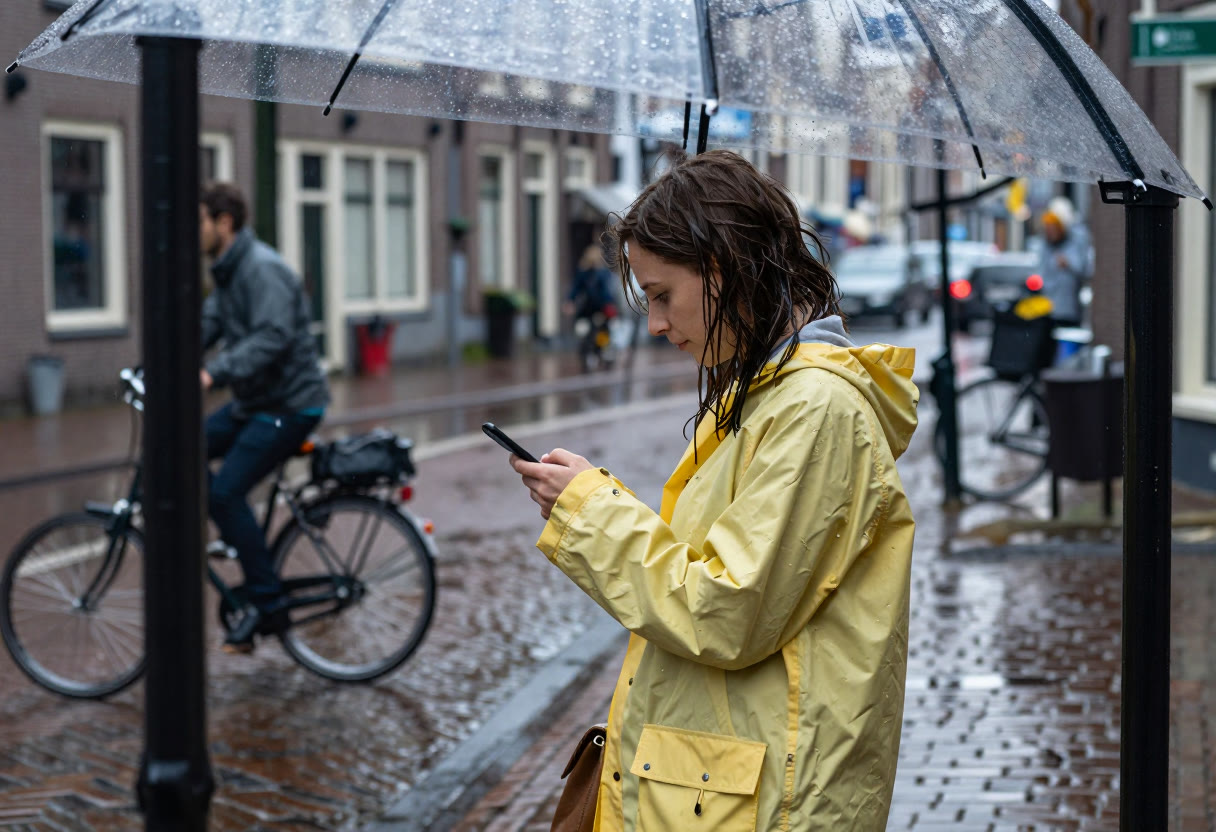
De Foto's-app kan meer dan de meeste mensen denken. Ik loop langs licht, kleur, uitsnijden en terugdraaien en zeg waar een extra app of de pc zinvol wordt.
Je maakt een foto van de kinderen bij het raam. De lucht is grijs en de gezichten zijn te donker. Moet je daarvoor een app downloaden? Meestal niet. Voor foto bewerken op de iPhone heb je de Foto's-app al, en die kan meer dan de meeste mensen gebruiken. Ik doe het zelf ook zo met snapshots van de keukentafel, voordat ze in een collage of op een tag belanden. Hieronder zie je hoever je komt en op welk punt ik overstap naar iets anders.
Foto bewerken op je iPhone in de Foto's-app
Open een foto en tik rechtsboven op Wijzig, dan staat de bewerkmodus klaar. Onderaan zie je drie gebieden. Aanpassen is het wieltje met alle schuifjes, Filters zijn de kleurlooks en Uitsnijden regelt de verhouding en de hoek.
Alles wat je hier doet, laat de originele foto intact. De app bewaart je bewerkingen als aparte instructies, waardoor je later nog kunt terugkeren naar het begin. Dat maakt Apple Foto's bewerken een veilige plek om te oefenen, ook als je nog nooit een schuifje hebt aangeraakt.
Heb je een reeks van tien vakantiefoto's op hetzelfde strand? Pas dan één foto aan, tik op de drie puntjes en kies Kopieer wijzigingen. Op de andere foto's plak je die wijzigingen in één keer. Dat scheelt een middag tikken, en je serie krijgt meteen dezelfde sfeer.
Licht en kleur aanpassen
Begin met de toverstaf voor Auto en stuur daarna zelf bij. Die automatische stand geeft vaak een prima beginpunt, zeker bij een foto die gewoon een tikje te flets is.
Bij de raamfoto van zonet gaat het om de volgorde. Zet eerst Schaduw omhoog, zodat de gezichten oplichten. Haal daarna Hooglichten omlaag, want anders brandt de lucht buiten het raam uit. Belichting en Contrast regel je als laatste, in kleine stapjes. Wie met Belichting begint, trekt meteen alles omhoog en moet daarna alles weer corrigeren. Lees ook Zo kun je de foto achtergrond bewerken of vervangen in GIMP.
Voor kleur zijn Verzadiging en Levendigheid twee verschillende schuifjes. Verzadiging versterkt alle kleuren even hard, en huid wordt dan snel oranje. Levendigheid werkt voorzichtiger op kleuren die nog weinig kracht hebben. Heb je binnen onder een warme lamp gefotografeerd, dan haalt een beetje minder Warmte het gele waas weg.
Ga spaarzaam om met Scherpte en Definitie. Een foto die op je telefoon strak oogt, kan op een groot scherm korrelig worden. Houd het bij een kwart van het schuifje en kijk daarna even op een andere weergave.
Uitsnijden en rechtzetten
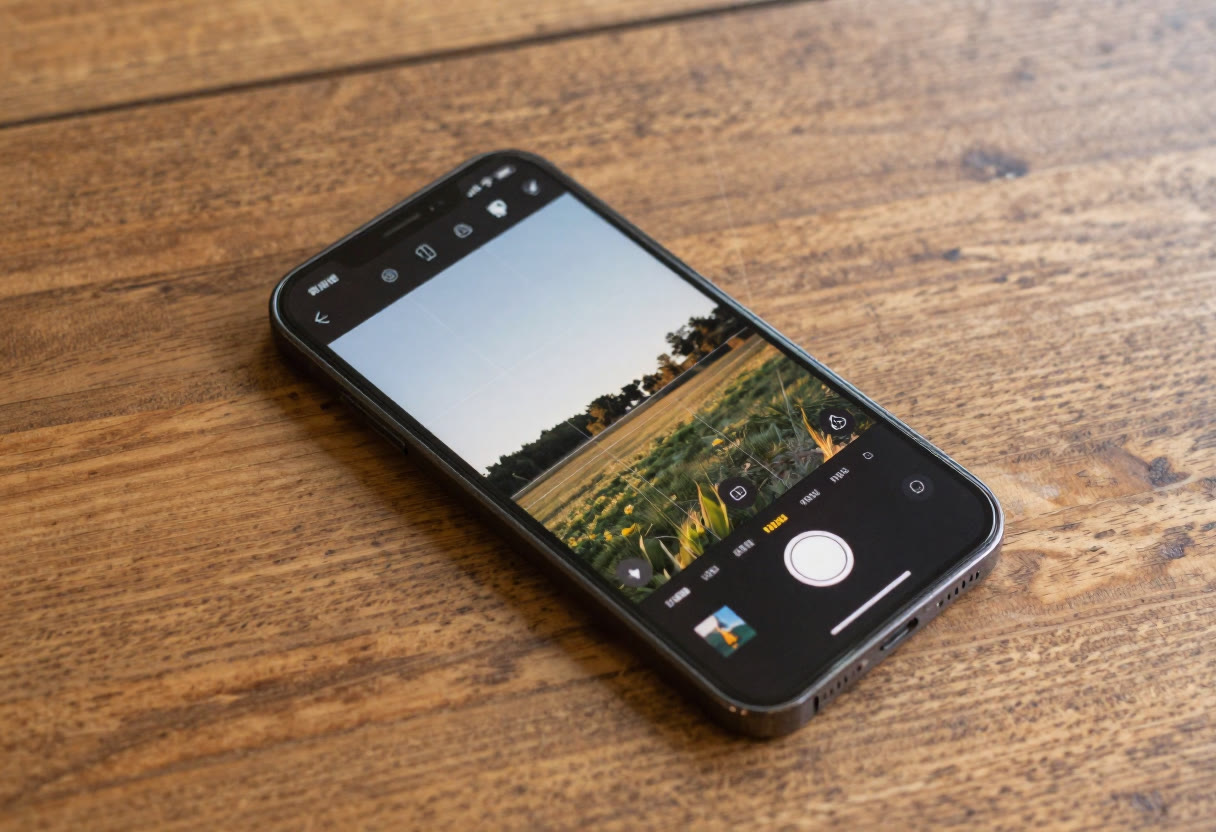
Een scheve horizon corrigeer je met het schuifje Rechtzetten onder Uitsnijden. Sleep het tot de zee of de tafelrand parallel loopt aan de rand van je scherm. Er verschijnt een raster dat daarbij helpt.
Verticaal en Horizontaal zijn de twee schuifjes ernaast, bedoeld voor foto's van een gebouw of een boekenplank die schuin op je zijn genomen. Een kleine correctie is genoeg. Te veel en alles ziet er uitgerekt uit.
Via het verhoudingsicoon kies je een vaste vorm, bijvoorbeeld vierkant voor een avatar op een groepsforum of vier bij drie voor een afdruk. Handig als je de foto later in een tag of scrapbookpagina wilt zetten, want dan sluit het formaat aan.
Bedenk wel dat uitsnijden pixels kost. Snijd je de helft van de breedte weg, dan houd je ook maar de helft van die pixels over, en dat zie je zodra je de foto vergroot of afdrukt.
Bewerkingen ongedaan maken
Een bewerking draai je altijd terug door op Wijzig te tikken en dan op Herstel te kiezen. Daarna bevestig je met Herstel naar origineel. Ook weken later staat de oorspronkelijke foto er nog, zolang je hem zelf niet hebt verwijderd.
Tijdens het bewerken zelf staan er pijltjes voor stap terug en stap vooruit. Voor een enkel schuifje is het nog sneller om dat schuifje naar nul te slepen.
Bewaar eerst een kopie, dan kun je rustig experimenteren. Via het deelmenu kies je Dupliceer, en je werkt verder op de kopie. Handig voor een zware kleurlook waar je nog niet zeker van bent.
Let op wanneer je een foto doorstuurt of exporteert. De ontvanger krijgt de bewerkte versie, en een kopie die je in een andere app opslaat heeft die herstelknop niet meer. Bekijk meer artikelen over Foto bewerken.
Wanneer je een extra app nodig hebt
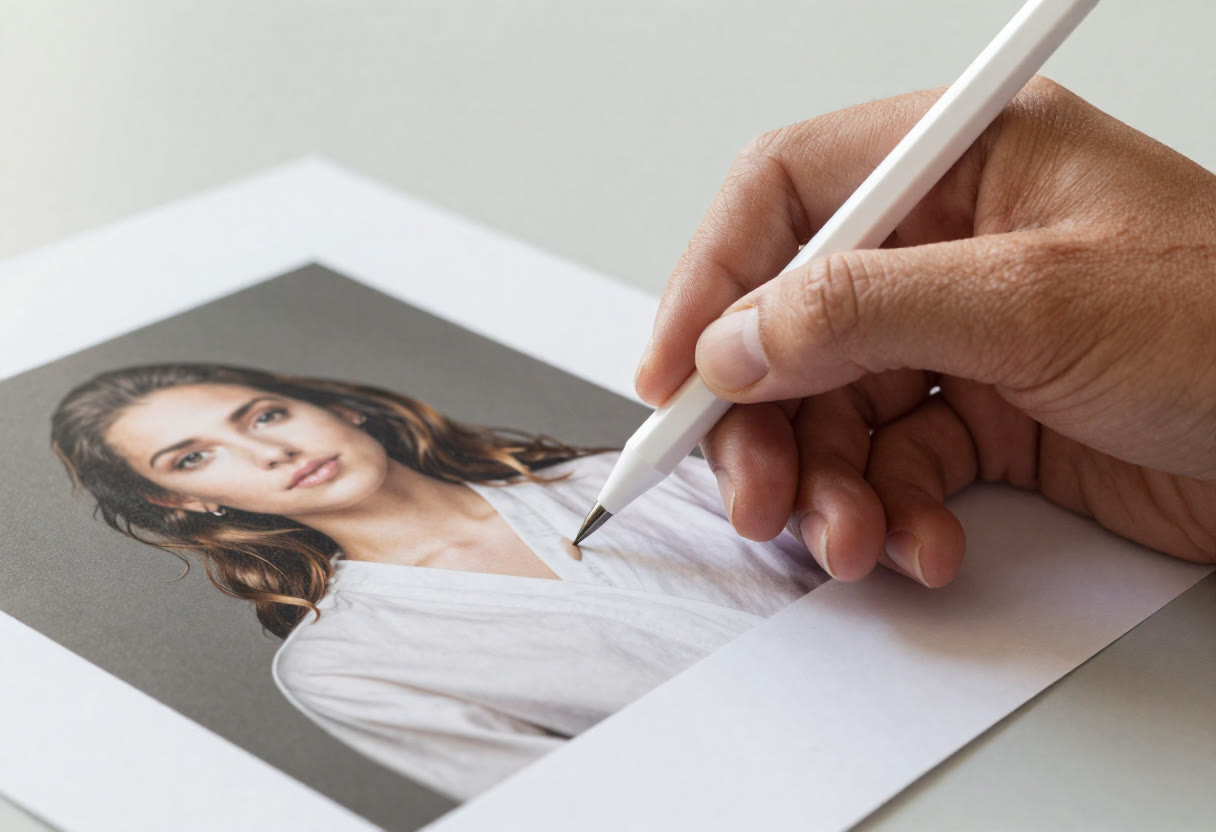
Een extra app wordt zinvol zodra je maar een deel van de foto wilt aanpassen. In de Foto's-app werkt alles op de hele afbeelding. Wil je alleen het gezicht lichter maken of de lucht donkerder zonder de rest te raken, dan heb je een gereedschap met selectieve bewerking nodig. Snapseed is daarvoor een prima gratis keuze, ook om een kleine storende vlek weg te retoucheren.
Op nieuwere toestellen met Apple Intelligence kan de Foto's-app inmiddels ook objecten weghalen, maar dat is niet op elke iPhone beschikbaar. Kijk bij Wijzig of je het gereedschap Opschonen ziet staan.
Voor alles met lagen en maskers pak ik de pc. Een familiefoto op een tag zetten met een eigen masker, een collage opbouwen, een scrapbookpagina met meerdere foto's of een korte GIF maken lukt niet op de telefoon. Dat doe ik in GIMP of Paint Shop Pro. De iPhone blijft dan het beginpunt voor de basiscorrectie, en de pc is voor de creatieve laag eroverheen.
Veelgestelde vragen
Kun je een bewerking op iPhone terugdraaien?
Ja. Open de foto, tik op Wijzig en kies Herstel, gevolgd door Herstel naar origineel. De oorspronkelijke versie blijft bewaard in de Foto's-app. Alleen een kopie die je buiten de app hebt opgeslagen, kun je niet meer zo terugzetten.
Welke gratis app is het beste naast Foto's?
Snapseed is mijn eerste keuze, omdat je er een deel van de foto apart mee kunt bijwerken en kleine vlekken kunt weghalen. Het is gratis en je houdt geen abonnement over. Wil je daarna lagen of maskers gebruiken, dan is een pc-programma als GIMP de volgende stap.
Pak nu één foto die je laatst hebt gemaakt, tik op Wijzig en probeer Schaduw en Hooglichten. Kijk wat er gebeurt en bewaar eerst een kopie.