
Zo kun je de foto achtergrond bewerken of vervangen in GIMP
Een witte rand rond de krullen is het bekendste probleem bij een nieuwe achtergrond. Ik laat zien hoe je in GIMP met een selectie en laagmasker schoon werkt en het licht laat passen.
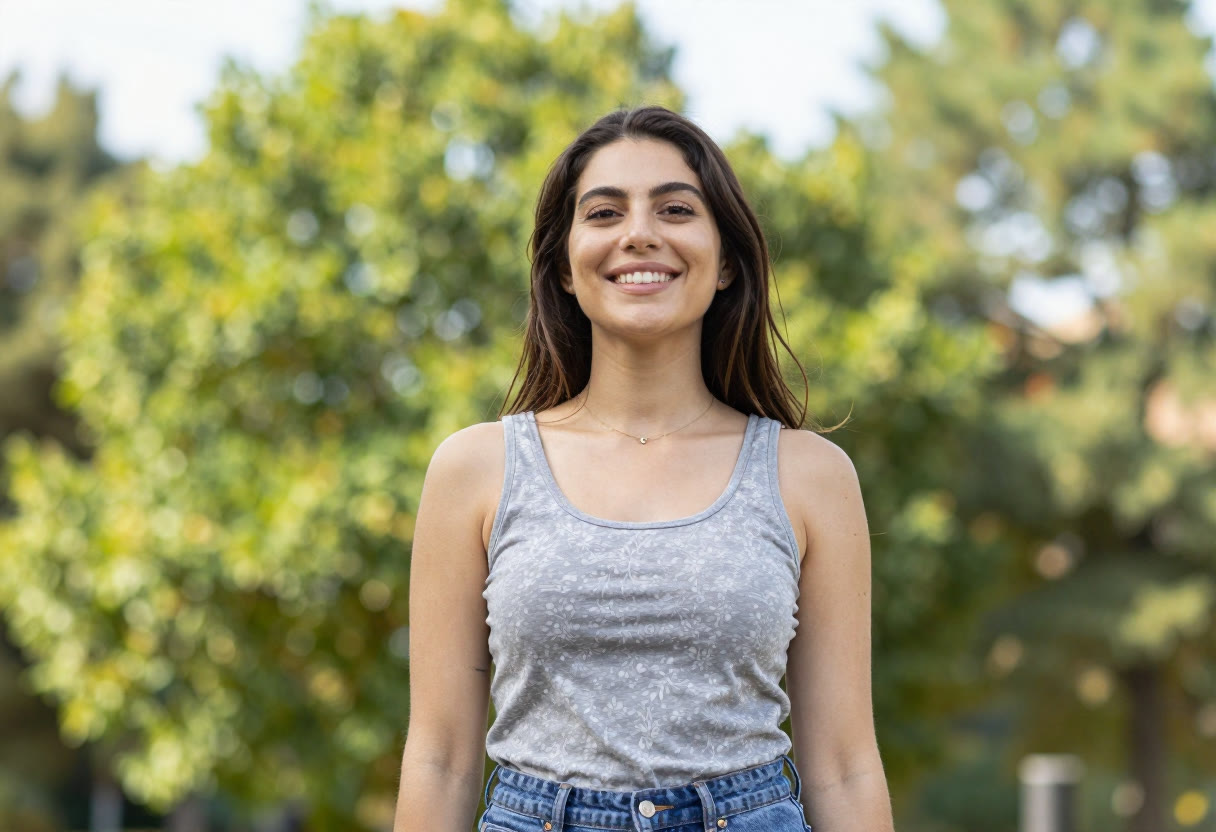
Een lezer schreef me dat ze in GIMP met de Voorgrondselectie de achtergrond van een portret van haar dochter had weggehaald, en dat er rond de krullen een witte rand bleef zitten. Of ze iets verkeerd had ingesteld. Nee, de selectie is hier alleen het begin. Wie de foto achtergrond wil bewerken en de haartjes wil houden, werkt met een selectie die in een laagmasker verandert, want in een masker kun je blijven bijschilderen tot de rand klopt.
Dat kost meer tijd dan een knop die alles in één keer doet. Daar staat tegenover dat je bij elke stap kunt terugdraaien en dat een foutje nooit definitief is.
Onderwerp selecteren voor het bewerken van de foto achtergrond
Begin met een duplicaat van je laag, want dan blijft het origineel intact. Bewaar eerst een kopie, dan kun je rustig experimenteren. Via Laag > Laag dupliceren heb je er in een seconde een, en je werkt voortaan alleen op de bovenste.
Pak daarna de Voorgrondselectie. Teken eerst een ruwe lus om je onderwerp, ruim buiten het haar en de kleding, en druk op Enter. Je ziet nu een blauwe vlek over de foto. Schilder met een klein penseel over de vlakken die zeker bij het onderwerp horen, zoals het gezicht en de trui, en laat de randen met rust. GIMP rekent de rest zelf uit.
Controleer het resultaat in het snelmasker (Shift+Q). Het gebied buiten je selectie kleurt rood, en met wit en zwart schilder je bij wat er te veel of te weinig bij zit. Bij een scherpe lijn, zoals een schouder of een raamkozijn, gaat het sneller met de Vrije selectie en een paar klikken. Het haar hoef je nu nog niet perfect te hebben, dat komt verderop.
Achtergrond verwijderen met een laagmasker
Een laagmasker verbergt de achtergrond zonder dat er pixels verdwijnen. Met je selectie nog actief kies je Laag > Masker > Laagmasker toevoegen en je zet de beginwaarde op Selectie. In het masker is wit zichtbaar en zwart verborgen, en alles daartussen is half doorzichtig. Dat laatste is precies wat je bij haar en wol nodig hebt.
Het gummetje werkt anders. Wat je daarmee weghaalt is weg, terwijl je in het masker met één streek wit het geheugen terughaalt. Zet je laag even op zichtbaar en kijk wat er gebeurt, en houd Alt ingedrukt terwijl je op het masker klikt om het zwart-witbeeld zelf te zien. Zo ontdek je gaatjes in het onderwerp die op de foto nog niet opvallen.
Is je selectie aan de rand een fractie te ruim, dan zie je later een lichte contour. Selecteer in dat geval vóór het maken van het masker eerst Selecteren > Verkleinen met 1 pixel. Bij een foto van 3000 pixels breed is dat nauwelijks zichtbaar, en de halo is meteen een stuk rustiger.
Nieuwe achtergrond plaatsen
 Lees ook Foto bewerken voor beginners met gratis programma's en apps.
Een nieuwe achtergrond past alleen als hij dezelfde kijkhoek heeft als je onderwerp. Neem een portret dat op ooghoogte is gemaakt. Een strandfoto van de vakantie met de horizon halverwege het beeld werkt dan prima, terwijl een foto die van boven is genomen het onderwerp laat zweven. Bekijk meer artikelen over Foto bewerken.
Open de nieuwe achtergrond via Bestand > Openen als lagen en sleep de laag onder je onderwerp. Schaal hem met het Schaalgereedschap (Shift+S) en houd de ketting dicht, zodat de verhouding klopt. Zorg dat de horizon niet dwars door het hoofd loopt. Een kleine verschuiving van een paar honderd pixels doet daar soms al wonderen voor.
Kijk ook naar de scherpte. Je onderwerp is op de originele foto scherp en de achtergrond erachter was waarschijnlijk wat zachter. Zet op de nieuwe laag een lichte Gaussiaanse vervaging (Filters > Vervagen), met een paar pixels als beginwaarde, zodat het onderwerp naar voren komt.
Gebruik je een foto van iemand anders als achtergrond, controleer dan de licentie. Staan er herkenbare mensen op de foto die je online wilt delen, kijk dan ook eens op Rijksoverheid.nl voor wat er geldt rond portretrecht en auteursrecht.
Randen en haar bijwerken
Zoom in tot 200 procent, want randen beoordeel je het best op de plek waar ze misgaan. Blijft er een lichte zoom rond het haar, pak dan een zacht penseel, zet de dekking op ongeveer 20 procent en schilder met zwart over het masker langs de buitenkant van het haar. Geef je het in kleine stappen, dan haal je de halo weg zonder dat de krullen een harde lijn krijgen.
Ontbreken er juist haartjes, schilder dan met wit over de plek waar ze hoorden te zitten. Het masker laat dan terugkomen wat de selectie had afgesneden. Bij fijn haar werkt een heel klein penseel met lage dekking beter dan een groot penseel, omdat je de losse plukjes een voor een terugkrijgt.
Een harde maskerrand maak je zachter met Filters > Vervagen > Gaussiaanse vervaging op het masker zelf, met één tot anderhalve pixel. Dat is voldoende voor de meeste foto's en het geeft de overgang het zachte karakter van een echte lens. Gebruik meer dan twee pixels en je onderwerp krijgt een gloed die niet bij de foto hoort.
Licht en kleur laten passen
Een onderwerp dat in de verkeerde kleur staat, valt meteen door de mand, ook als de randen perfect zijn. Pak de kleurbalans (Kleuren > Kleurbalans) op de laag van het onderwerp en schuif de middentonen een stukje naar geel of rood als de nieuwe achtergrond warm licht heeft, of naar blauw als de lucht bewolkt is. Kleine bewegingen volstaan, want grote schuiven zie je terug als een filter.
Let ook op de lichtrichting. Komt de zon op de achtergrond van links, en valt het licht op het gezicht van rechts, dan klopt het beeld niet, hoe mooi het masker ook is. Spiegel dan de achtergrond via Laag > Transformeren > Horizontaal spiegelen, zolang er geen tekst in beeld staat.
Een onderwerp heeft ook een schaduw nodig. Maak een nieuwe laag tussen onderwerp en achtergrond, zet de modus op Vermenigvuldigen en schilder met een zacht, donker penseel op lage dekking onder de voeten of rond de schouders. Zonder die schaduw lijkt het onderwerp erop geplakt.
Zet de foto daarna even op de grootte van de plek waar hij terechtkomt, bijvoorbeeld de breedte van je tag of een scrapbookpagina. Wat op 100 procent storend lijkt, verdwijnt vaak op dat formaat, en omgekeerd blijkt een rand soms pas dan te schuren.
Open nu een portret waar je graag een andere achtergrond achter wilt, dupliceer de laag en doe alleen de selectie en het masker. Kijk daarna pas naar het haar. Met één foto op deze manier doorlopen heb je de aanpak zo onder de knie dat de volgende in de helft van de tijd klaar is.