
Polaroid foto's maken van je digitale foto's met een lijst
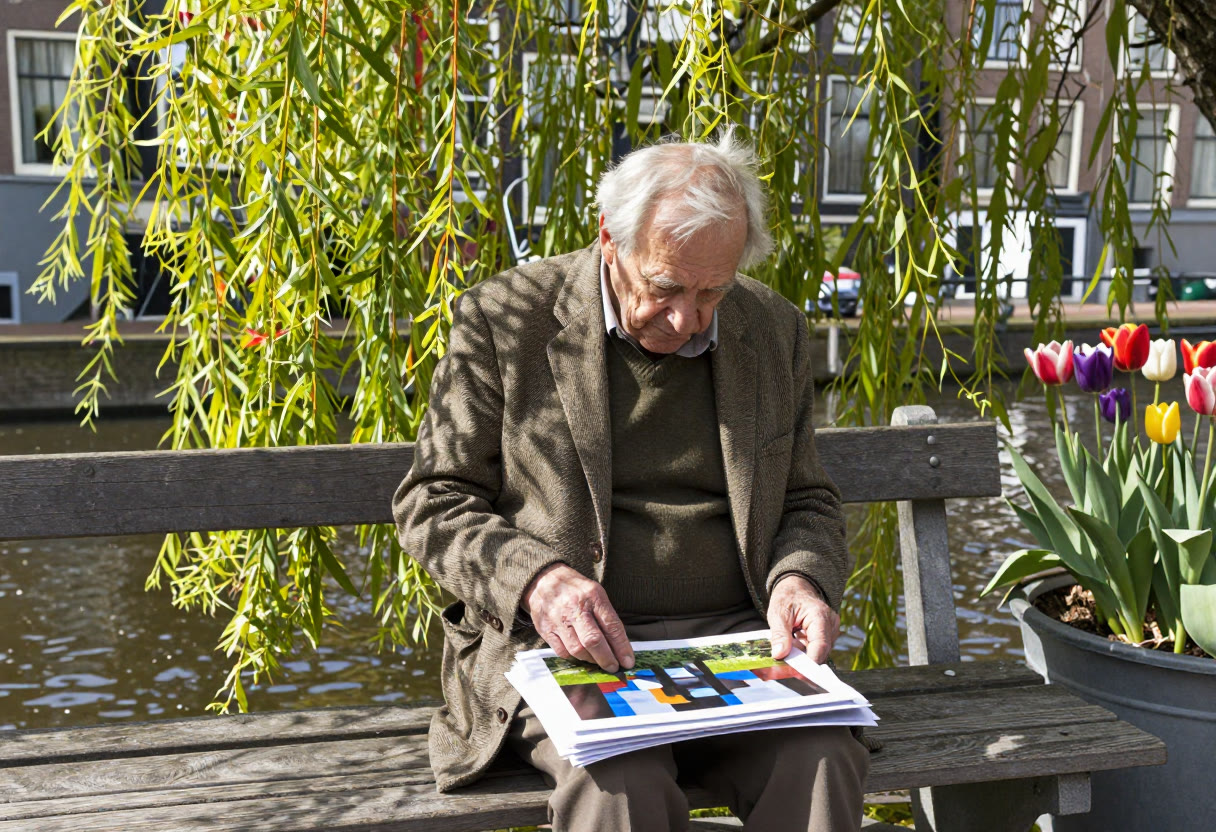
Met een vierkante uitsnede, een brede onderrand en een zachte schaduw maak je van gewone vakantiefoto's polaroid foto's voor je scrapbook. Ik loop het in GIMP en PSP door.
Een lezer vroeg me waar in GIMP de Canvasgrootte staat, want ze wilde onder haar foto een dikkere witte rand dan aan de zijkanten en kreeg overal dezelfde breedte. Dat is precies de plek waar het bij polaroid foto's om draait. Wie die ene instelling begrijpt, heeft het lastigste deel van het effect al achter de rug.
Ik werk hieronder in GIMP en Paint Shop Pro tegelijk, want de stappen lopen vrijwel gelijk. De menunamen verschillen soms een beetje per versie, dus kijk even mee in je eigen menu als iets er anders uitziet.
Wat maakt een foto een polaroid
Een polaroid herken je aan drie dingen, een vierkante foto, een witte rand met een dikke onderkant en een lichte schaduw erachter. Die onderrand is het kenmerk. Zonder die extra ruimte onderaan heb je gewoon een foto met een lijstje.
Daarnaast hoort er een kleurtoon bij die niet helemaal klopt met de werkelijkheid. Het wit is een tikje crème, de schaduwen zijn wat grijs en de kleuren hebben een warm of groenig randje. Dat zijn de retro foto's waar je scrapbookpagina's zo van opknappen. Je hoeft het niet te overdrijven, want een subtiele toon werkt meestal beter dan een zwaar filter.
Het handigst is om alles op aparte lagen te bouwen. De foto, de rand, de schaduw en de kleurtoon krijgen elk een eigen laag, zodat je later nog kunt aanpassen. Bewaar eerst een kopie van je origineel, dan kun je rustig experimenteren.
Vierkant uitsnijden
Snijd je foto eerst uit tot een vierkant, want de rest van de bewerking bouwt daarop voort. In GIMP pak je het gereedschap Uitsnijden en zet je bij de opties de verhouding op 1:1. In Paint Shop Pro doe je hetzelfde met het Uitsnijgereedschap, waar je een vaste beeldverhouding kunt instellen.
Neem een vakantiefoto van 3000 bij 2000 pixels. Je houdt dan maximaal een vierkant van 2000 bij 2000 over, dus het loont om vooraf te bedenken wat er in beeld moet blijven. Bij een portret schuif je het kader over het gezicht, bij een landschap zoek je de horizon op en laat je de rest vallen.
Verklein het vierkant daarna voor je scrapbookpagina. Voor een pagina van 3600 bij 3600 pixels, wat veel scrapbookers als standaard gebruiken, is een foto van 1500 bij 1500 pixels een prettige maat. Dan blijft er ruimte voor de rand en kun je de polaroid later nog schalen zonder dat hij onscherp wordt.
Witte rand en schaduw toevoegen
De witte rand maak je met Canvasgrootte, en de onderkant maak je gewoon dikker dan de rest. Neem als voorbeeld de foto van 1500 bij 1500 pixels. Je zet een rand van 75 pixels aan de linkerkant, rechterkant en bovenkant, en 300 pixels onderaan. Het canvas wordt dan 1650 bij 1875 pixels. Lees ook Scrapbook ideeën voor je eerste digitale pagina's.
In GIMP vind je dit onder Afbeelding en dan Canvasgrootte. Klik eerst het kettinkje naast breedte en hoogte los, anders pas je beide tegelijk aan. Kies bij Verschuiving de positie waarin de foto bovenaan in het midden staat, en kies bij Laag vullen met de achtergrondkleur of wit. Klik daarna op Laag en dan Laaggrootte naar afbeelding, anders blijft de laag op het oude formaat staan en zie je de rand niet. In Paint Shop Pro werkt het via Afbeelding en Canvasgrootte, waar je boven, onder, links en rechts afzonderlijk invult.
Gebruik geen puur wit. Een witte rand met de kleur F4EFE4 of iets vergelijkbaars oogt meteen als papier, en dat scheelt veel in hoe echt het eruitziet.
Voor de schaduw zet je de polaroid op een eigen laag en geef je die een slagschaduw. In GIMP vind je die bij Filters, Licht en schaduw. In Paint Shop Pro staat hij onder Effecten, 3D-effecten. Houd het klein, met een verschuiving van ongeveer 8 tot 12 pixels, een vervaging die ruim twee keer zo groot is en een dekking rond 40 procent. Een harde zwarte schaduw haalt de sfeer meteen weg.
Zet je laag even op zichtbaar en kijk wat er gebeurt als je de schaduw uitzet. Je ziet dan direct of de polaroid nog loskomt van de pagina of dat hij plat op de achtergrond ligt. Lees ook Welke digitale fotolijst past bij jou en wat kost die.
Vintage kleurtoon
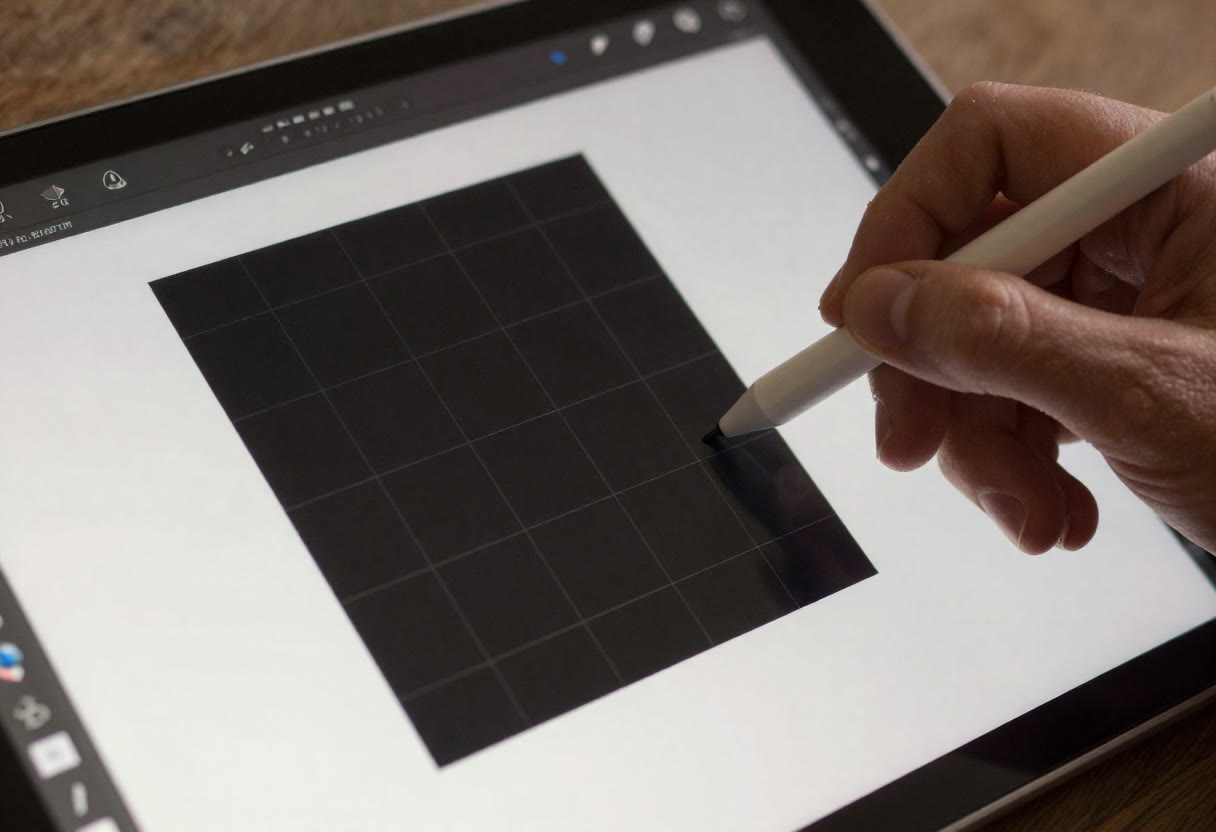
Voor de kleurtoon werk je op de laag met de foto, nooit op de rand. Anders wordt je crèmewit ineens geel of grijs. Selecteer dus de fotolaag, of maak eerst een selectie van alleen het vierkante deel. Lees ook Scrapbook ideeën voor je eerste digitale pagina's.
Begin met Curven. Til in GIMP onder Kleuren en Curven het zwarte punt linksonder een stukje omhoog, bijvoorbeeld van 0 naar 20. Daarmee worden de diepste schaduwen wat grijzig, en dat geeft het typische verbleekte uiterlijk van oude afdrukken. Verlaag daarna de verzadiging iets, want echte polaroids zijn zelden fel.
Voor de warme toon vul je een nieuwe laag met een zacht oranje of beige en zet je de overvloeimodus op Zacht licht of Bedekken, met de dekking op ongeveer 20 procent. In Paint Shop Pro doe je dat met een rasterlaag en dezelfde overvloeimodus, of je gebruikt Aanpassen en Kleurbalans voor een snelle variant. Wil je een groenig randje, trek dan in de Curven van het groene kanaal de middentonen een fractie omhoog.
Een fijne korrel erbovenop maakt het af, maar alleen als de foto groot genoeg is om het te laten zien. Bij een kleine foto in een grote collage verdwijnt het effect toch.
Polaroid foto's gebruiken in scrapbook of collage
Je kunt de afgewerkte polaroid het beste als losse PNG met transparante achtergrond bewaren. Schakel de achtergrondlaag uit, exporteer alleen de polaroid met schaduw en bewaar hem. Zo heb je een herbruikbaar element dat je in elke pagina kunt slepen. Bekijk meer artikelen over Digitaal scrapbooken.
Draai de polaroids een beetje, niet allemaal dezelfde kant op. Drie of vier foto's met een hoek van 3 tot 8 graden, wisselend naar links en rechts, ogen als een stapeltje dat op tafel is gegooid. Laat ze elkaar iets overlappen en zet bij een van de foto's een stukje digitaal washitape over de bovenrand.
Op een vakantiepagina werkt een reeks van vier polaroids goed, bijvoorbeeld de aankomst, het strand, het eten en een groepsfoto. Schrijf op de brede onderrand met een handschriftlettertype de plaats en het jaartal. Daar is die dikke rand ook voor bedoeld.
Plaats je het resultaat op een groepsforum of in een gedeeld album, vraag dan even toestemming aan mensen die herkenbaar in beeld staan. De Autoriteit Persoonsgegevens is de instantie waar je terechtkunt voor vragen over het delen van foto's met personen erop.
Pak nu één foto die je toch al wilde afdrukken, snijd hem vierkant en maak het canvas 75 pixels breder aan drie kanten en 300 onderaan. Dat kost je een kwartier, en je hebt daarna een polaroid die je overal kunt hergebruiken.