
Polaroid foto's afdrukken als retroprint van je digitale foto's
Een digitale foto wordt pas een retroprint als het formaat, de witte rand en de resolutie kloppen. Ik loop door de voorbereiding en vergelijk waar je ze laat afdrukken.
Het beeldvlak van een klassieke polaroid meet 79 bij 79 millimeter, en op 300 dpi is dat 933 bij 933 pixels. Je telefoonfoto is daar ruimschoots groter dan, dus aan het aantal pixels ligt het zelden. Wie polaroid foto's wil afdrukken van digitale opnamen loopt vooral tegen de uitsnede, de witte rand en het papierformaat aan. Dat los je op voordat je iets uploadt of print.
Wat is een retroprint
Een retroprint is een gewone digitale foto die is afgedrukt in de verhoudingen van een instantfoto, meestal met een witte rand en een bredere strook onderaan. Er zit geen chemie of cartridge aan te pas. Het is fotopapier met een uitsnede en een rand die de look van een polaroid nabootsen.
Het formaat hangt af van het voorbeeld dat je volgt. De klassieke polaroid is 88 bij 107 millimeter met een vierkant beeld. Een Instax Mini is 54 bij 86 millimeter met een staand beeld van 46 bij 62 millimeter, en Instax Square is 72 bij 86 millimeter met een vierkant beeld van 62 millimeter. Kies dit eerst, want je uitsnede en je bestand volgen eruit.
Ook de naam verschilt per aanbieder. Wat de ene dienst retroprints noemt, heet bij een ander polaroid-stijl of instantprint. Zoek je foto's als polaroid afdrukken, probeer dan alle drie de termen, want het aanbod is dan een stuk groter.
Foto voorbereiden op polaroid formaat
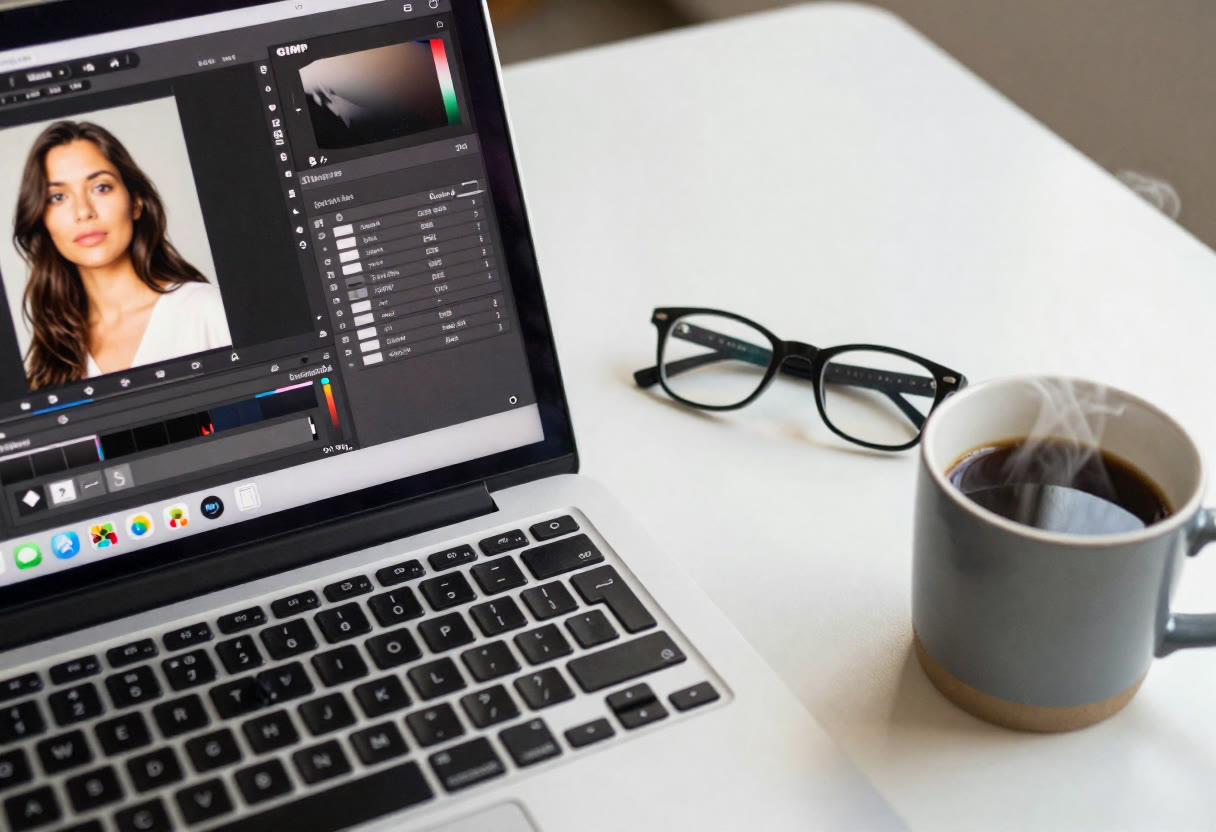
Maak van elke foto eerst een vierkante uitsnede van 933 bij 933 pixels als je het klassieke formaat wilt. In GIMP pak je het uitsnijgereedschap, zet je de vaste verhouding op 1:1 en schuif je het kader over je onderwerp. In Paint Shop Pro doe je hetzelfde met het uitsnijgereedschap en een vaste beeldverhouding. Bewaar eerst een kopie, dan kun je rustig experimenteren.
Zet daarna de resolutie goed. In GIMP vind je die onder Afbeelding en Afdrukgrootte, in Paint Shop Pro onder Afbeelding en Formaat wijzigen. Gebruik 300 pixels per inch. Is je uitsnede kleiner dan 933 pixels, schaal dan niet zomaar op, maar kijk eerst of een iets ruimere uitsnede mogelijk is.
Wil je de rand zelf toevoegen, dan reken je met het volledige canvas van 88 bij 107 millimeter. Op 300 dpi is dat 1039 bij 1264 pixels. De zijkanten en de bovenrand zijn 4,5 millimeter, ruim 53 pixels, en de onderrand is 23,5 millimeter, ongeveer 278 pixels. Maak met Afbeelding en Canvasgrootte een wit canvas van die maat, plak je vierkant erin en zet het 53 pixels van links en boven.
Of je die rand zelf maakt, hangt af van de dienst. Voegt de aanbieder zelf een rand toe, dan krijg je een dubbele rand als jij hem ook al hebt getekend. Laat je hem door de dienst toevoegen, lever dan alleen het vierkant aan. Lees dit dus na voordat je je bestand klaarzet.
Houd je onderwerp een paar millimeter van de rand. Elke printer snijdt een beetje af, en een gezicht dat precies tegen de rand staat, verdwijnt er dan half in. Bij een groepsfoto hou ik de buitenste personen daarom altijd ruim binnen het kader. Bekijk meer artikelen over Foto's beheren.
De retrolook zelf is optioneel en werkt het best als je hem zuinig doseert. Til met een curve de zwarte punt een stukje op, zodat het diepste zwart een beetje grijs wordt, en trek de kleuren iets warmer. In GIMP voeg je daarna onder Filters en Ruis een heel klein beetje korrel toe. Zet je laag even op zichtbaar en kijk wat er gebeurt, want bij te veel korrel lijkt je print op een oude scan.
Diensten vergeleken
Je hebt grofweg vier soorten aanbieders voor retro foto's printen, en ze verschillen vooral in wie de rand toevoegt en hoeveel je zelf moet doen. Prijzen verschillen per bestelling en per actie, dus kijk daar zelf naar. Het gaat hier om wat je moet uitzoeken.
De grote online fotodiensten zijn het handigst als je al eens een fotoboek of canvas hebt besteld. Je hebt een account, de uploader werkt en veel diensten bieden een retro- of polaroidformaat aan dat de rand zelf toevoegt. Controleer dan in de voorvertoning hoe de uitsnede valt, want hun automatische uitsnede kijkt niet naar gezichten.
Kleinere aanbieders die zich op retroprints richten, vragen vaak meer van je bestand en bieden meer keuze in randkleur, papier en afwerking. Je levert dan het vierkant of het volledige canvas aan en het resultaat is voorspelbaarder. Het nadeel is dat een minimum aantal prints soms hoger ligt dan de zes die je voor de koelkast nodig hebt.
De fotozaak of drogist in de buurt is handig als je er morgen mee naar een verjaardag wilt. Vraag aan de balie of ze 10 bij 15 centimeter printen zonder zelf een rand toe te voegen, want dan kun je het volledige canvas zelf aanleveren en laten uitsnijden. Het snijden is dan jouw werk.
De vierde optie is een kleine fotoprinter voor je telefoon, zoals de Instax Link of de Polaroid Hi-Print. Die drukken af op eigen instantpapier, dus de rand zit vast en je hoeft alleen je uitsnede te kiezen. Per print is dat doorgaans duurder dan een bestelling bij een dienst, maar je hebt de foto direct in je hand, wat bij een feestje zijn charme heeft.
Thuis printen op fotopapier
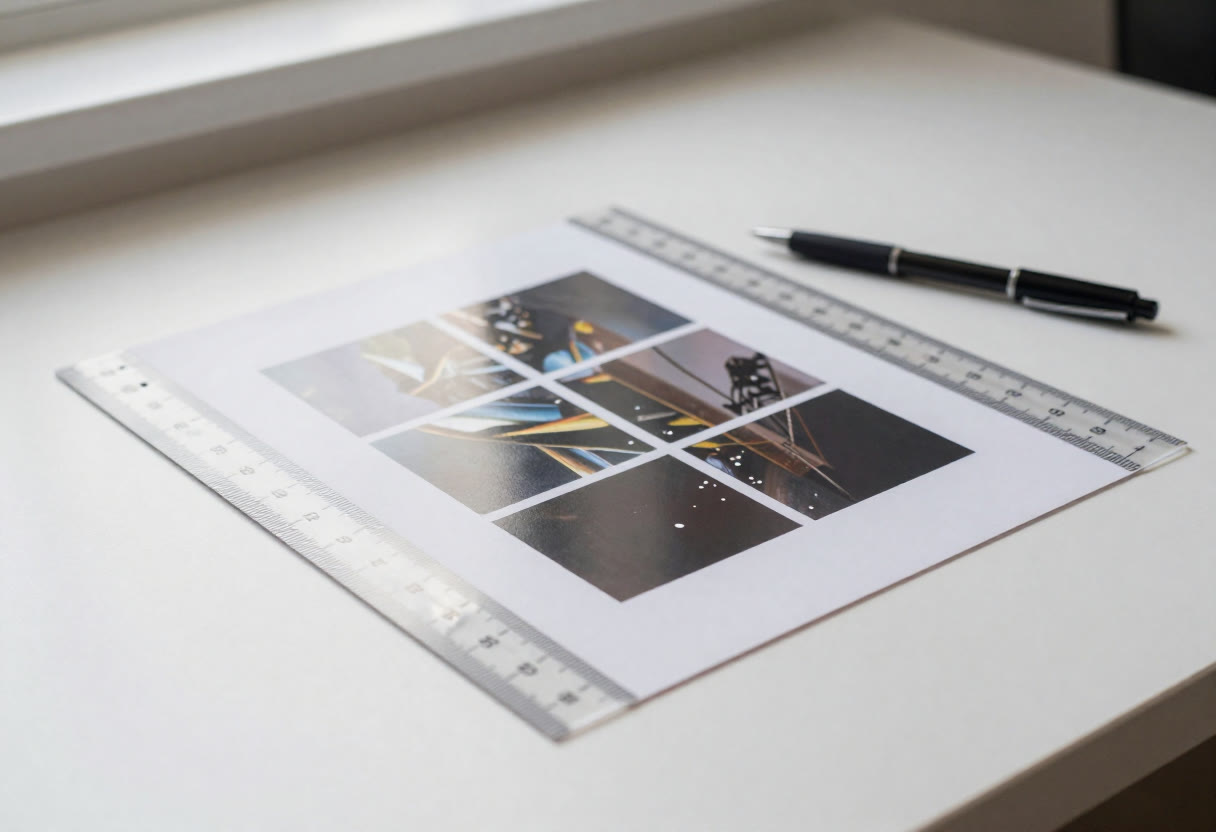
Thuis lukt het prima op fotopapier van 10 bij 15 centimeter, mits je de printer op 100 procent schaal zet. Kies in het printmenu geen aanpassen aan pagina, want dan rekt je printer het canvas op en klopt de rand niet meer. Plaats je canvas van 88 bij 107 millimeter linksboven op een A6-vel of in een eigen sjabloon en print een proefvel op gewoon papier om de maat met een liniaal te controleren.
Voor een hele serie maak ik in GIMP één canvas van 10 bij 15 centimeter met twee polaroids naast elkaar, op 300 dpi. Dan print je twee retroprints per vel en snijd je ze met een snijmes en een liniaal los. Een papiersnijder met een rolmes gaat sneller en geeft rechte randen. Laat de print een paar minuten drogen voordat je hem vastpakt, anders trek je er vegen in.
Glanzend papier lijkt het meest op de klassieke look en geeft diepere kleuren, maar vingerafdrukken zie je er direct op. Mat papier is rustiger en past bij een vervaagde, warme foto. Ik kies glans voor feestjes en mat voor vakantiefoto's die op een plakboekpagina komen.
Begin vandaag met één foto. Snijd hem vierkant, zet hem op 300 dpi, bestel of print één exemplaar en leg die naast je scherm. Dan zie je meteen of de uitsnede en de rand goed vallen, voordat je er dertig bestelt.