
Ouderdomsvlekken op foto's verwijderen met een kloonstempel
Bruine spikkels, watervlekken en een gele waas op een oude foto? Ik laat zien hoe je ze met kloon- en reparatiegereedschap in GIMP of Paint Shop Pro wegwerkt.
Een foto van 10 bij 15 centimeter die je op 600 dpi scant, levert een bestand op van 2362 bij 3543 pixels, ruim 8 megapixel. Een vlekje van drie millimeter is daarin zo'n 70 pixels breed, en dat is precies genoeg ruimte om netjes te werken. Daarom zijn ouderdomsvlekken op foto's aan de keukentafel prima weg te halen met een kloonstempel, zolang je de scan goed voorbereidt.
Ik werk hieronder met GIMP, maar in Paint Shop Pro heet het gereedschap Kloonpenseel en werkt het vrijwel hetzelfde.
Soorten ouderdomsvlekken op foto's
Elke vlek vraagt om een eigen aanpak, dus kijk eerst wat je voor je hebt. Bruine of roodbruine spikkels, vaak foxing genoemd, zijn kleine losse puntjes die je één voor één kunt overstempelen. Watervlekken zijn grotere, zachte vlakken met een donkere rand. Daar heb je een grotere kwast en meer geduld voor.
Krasjes, haartjes en stofjes vallen vooral op in de donkere delen van een foto. Ze zijn meestal licht van kleur en dun, dus een kleine kwast met een zachte rand is genoeg. Plakbandresten uit een oud album en vingerafdrukken lijken op watervlekken, maar ze veranderen ook de glans en het contrast van het papier.
Een gele waas over de hele foto is geen vlek. Die los je op met kleurcorrectie, en dat komt in het laatste deel aan bod. Bekijk meer artikelen over Tekenen en kunst.
Zoom bij het beoordelen in op 100 procent. Op een verkleinde weergave zie je de helft van de vlekken niet, en dan ontdek je ze pas na het afdrukken.
Scannen voor het beste resultaat
Scan op 600 dpi als de foto klein is, en bewaar het resultaat als TIFF of PNG. Een JPEG slaat bij elke keer opslaan weer wat details over, en juist die details heb je nodig bij het klonen. Zet ook de automatische verbetering van de scanner uit. Die poetst soms precies de randen van een vlek op, en dan is de overgang lastiger te herstellen.
Maak het glas van de scanner schoon voordat je begint. Ik heb een keer een uur lang haartjes weggestempeld die niet op de foto zaten maar op het glas. Dat leverde een grappige les op, en geen enkele verbetering.
Wil je een oude foto restaureren die uit een album komt, laat dan de plastic hoes eraf als dat zonder trekken kan. Plak je hem vast, dan scan je de glans van het plastic mee. Zit de foto vast, scan hem dan zoals hij is en werk de rest digitaal weg. Voor het bewaren van de papieren afdruk zelf kun je advies zoeken bij een erfgoedinstelling zoals het Nationaal Archief.
Een scan op 300 dpi van diezelfde 10 bij 15 foto is maar 1181 bij 1772 pixels, ruim 2 megapixel. Dat is genoeg voor een tag op een forum, maar te weinig om een vlek van drie millimeter schoon te kunnen overstempelen en daarna nog te vergroten.
Vlekken verwijderen met kloongereedschap
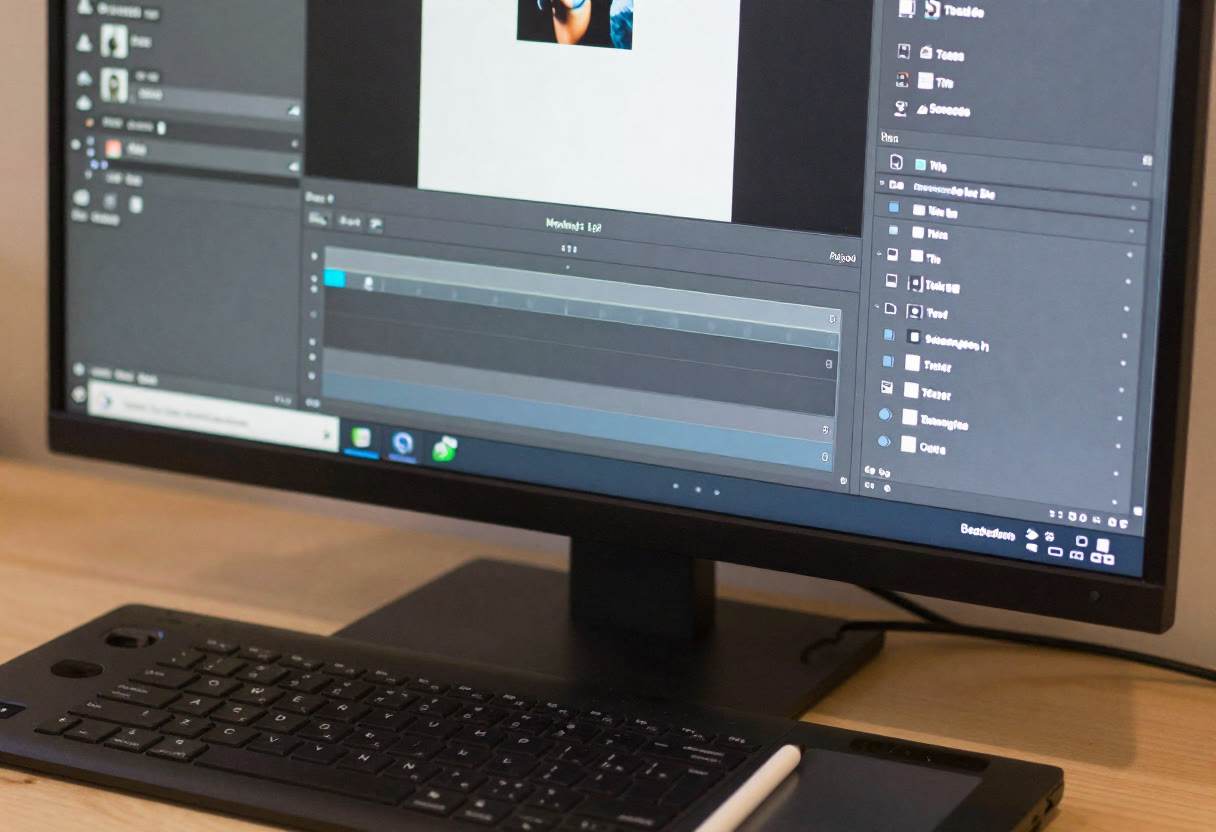
Begin met een kopie. Bewaar eerst een kopie, dan kun je rustig experimenteren. Maak daarna een nieuwe, lege laag boven de scan en stel het klonen in op alle lagen. Zo staat al het herstelwerk apart en kun je het later per vlek terugdraaien. Lees ook Tekenen plaatjes om na te tekenen als beginner.
Dit werkt het best als je het stap voor stap opbouwt:
- Kies het kloongereedschap (C) en zet de kwast op een zachte rand met een grootte die iets groter is dan de vlek.
- Houd Ctrl ingedrukt en klik op een schoon stukje dat qua kleur en structuur bij de vlek past, het liefst vlak ernaast.
- Klik op de vlek of stempel er in korte, losse halen overheen.
- Kies na elke paar vlekken een nieuw bronpunt, anders ontstaat een herhalend patroon dat je ogen meteen opmerken.
Staat de vlek op een egaal vlak, zoals een lucht of een muur, dan werkt het reparatiegereedschap (H) vaak beter. Dat neemt de textuur van je bronpunt over, maar past de helderheid aan op de omgeving. Op een gezicht of een rand gebruik ik liever het kloongereedschap, omdat reparatie daar de huid kan uitsmeren.
Bij een watervlek met een donkere rand pak je eerst de rand aan en daarna het binnenste. Zet de dekking van de kloonlaag desnoods op zo'n 60 procent en stempel twee keer, in plaats van één keer met volle kracht. De overgang blijft zo zachter, en je ziet de ingreep minder.
Zet je laag even op zichtbaar en kijk wat er gebeurt. Zet je hem uit, dan zie je meteen of je stempels storen. Voor het vlekken verwijderen op een foto met veel details, zoals een geruit tafelkleed of een bakstenen muur, werk je met een kleinere kwast en kies je het bronpunt langs dezelfde lijnen.
Vergeling corrigeren
Een gele foto corrigeer je door het blauwe kanaal op te halen. Open de kleurcurven, kies het kanaal Blauw en trek de curve in de lichte delen een stukje omhoog. De waas verdwijnt dan zonder dat je de hele foto lichter maakt. Doe dit na het klonen en niet ervoor, want gele vlekken zijn op een gecorrigeerde foto gemakkelijker te beoordelen. Lees ook Tekenen plaatjes om na te tekenen als beginner.
Gebruik je liever een snelle route, dan kan de witbalans in GIMP ook. Klik met de pipet op een deel dat wit of lichtgrijs hoort te zijn, zoals een overhemd of een wolk. Zit er geen neutraal punt in de foto, dan heeft de handmatige curve de voorkeur.
Bij een zwart-witfoto met een gele zweem haal je de verzadiging helemaal naar nul en voeg je daarna eventueel een lichte sepiatint toe. Dat staat vaak mooier op een scrapbookpagina dan een kille grijstint.
Pak vandaag één foto uit het album, scan hem op 600 dpi en sla hem op als TIFF. Dan heb je morgen iets om op te oefenen.