
Fotocollage maken op je iPhone met de beste gratis apps
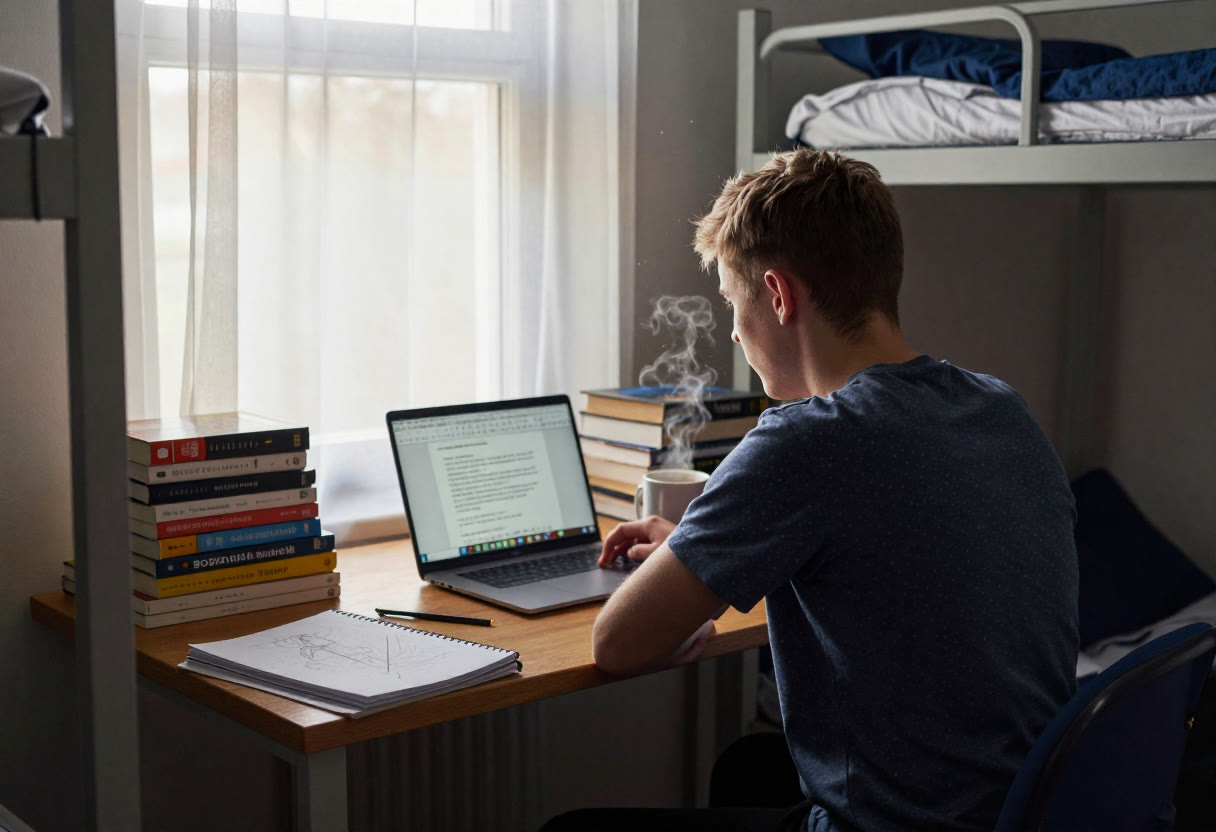
Voor een tag, een forum of een printje had ik vier foto's in één plaatje nodig. Ik zet gratis apps naast Opdrachten en kijk naar gemak, exportkwaliteit en watermerken.
Vorige week zat ik aan de keukentafel met een kop koffie en vier foto's van een wandeling die op een groepsforum moesten. Mijn hand ging naar de laptop, tot ik bedacht dat die foto's allemaal op mijn telefoon stonden. Een fotocollage maken op je iPhone kost dan vijf minuten, mits je weet welke route je neemt en wat die route met je beeldkwaliteit doet.
Hieronder eerst wat de iPhone zelf kan, daarna de apps die ik zou installeren, en wat er onderweg misgaat bij watermerken, doorsturen en printen.
Een fotocollage maken op je iPhone zonder extra app
Zonder extra app lukt het met de app Opdrachten, die al op je toestel staat. Je bouwt één keer een kleine opdracht en gebruikt die daarna bij elke nieuwe set foto's.
Open Opdrachten en maak een nieuwe opdracht. Voeg de actie Selecteer foto's toe en zet Meerdere selecteren aan. Voeg daaronder Combineer afbeeldingen toe. Daar kies je horizontaal, verticaal of een raster, afhankelijk van je iOS-versie, en je stelt de ruimte tussen de foto's in. Sluit af met Bewaar in fotoalbum. Als je de opdracht start, kies je vier foto's en staat er even later één afbeelding in je bibliotheek.
Het voordeel is dat er niets tussen zit. Geen account, geen advertentie, geen watermerk en geen herencodering naar een lagere kwaliteit. Het nadeel is dat je alleen strakke blokken krijgt. Geen afgeronde hoeken, geen tekst, geen achtergrondkleur naar keuze. Voor vier wandelfoto's op een forum is dat prima.
Wil je foto's vrij over een vlak schuiven, dan is Freeform een tweede route zonder installatie. Je legt de foto's op een bord, draait en schaalt ze zoals je wilt en deelt het bord daarna als bestand. Let op dat een schermafbeelding van zo'n bord een lagere resolutie heeft dan je originelen. Gebruik liever de deelfunctie van de app zelf.
Beste gratis apps
Voor een collage app iPhone-keuze heb ik gekeken naar twee dingen. Hoe snel sta je met drie tikken op een bruikbare indeling, en hoe scherp is het bestand dat eruit komt. Gratis versies veranderen regelmatig, dus controleer bij jezelf wat er achter een slotje of kroontje zit voordat je tijd investeert.
Google Foto's
Google Foto's is de snelste keuze als je foto's daar toch al staan. Je kiest de foto's, tikt op Maken, kiest Collage en je krijgt een paar indelingen voorgeschoteld. De opmaakmogelijkheden zijn beperkt, maar dat maakt het ook rustig. Voor een snelle collage maken iPhone-sessie van twee minuten is dit mijn eerste greep. De export is bruikbaar voor scherm en forum, voor een grote print zou ik hem niet kiezen.
Canva
Canva geeft de meeste controle. Je begint met een sjabloon of een leeg vlak, sleept foto's in kaders en past kleur, lettertype en randen aan. Bij de gratis versie kun je gewoon als jpg of png opslaan. Let op elementen met een kroontje, want dat zijn betaalde onderdelen en die leveren een watermerk op als je ze gebruikt. Wie rustig een scrapbookachtige pagina wil bouwen, zit hier goed. Het is wel meer werk dan de andere opties.
Adobe Express
Adobe Express zit qua gebruiksgemak tussen Google Foto's en Canva in. Er zijn genoeg collagesjablonen, de foto's vullen de kaders vanzelf en je kunt achtergronden en tekst toevoegen. De exportkwaliteit vond ik goed, zeker als je kiest voor png. Ook hier staan premium sjablonen tussen de gratis, dus bekijk de voorvertoning voordat je erop gaat bouwen.
PicCollage
PicCollage is de speelse optie met stickers en vrije plaatsing. Het werkt snel, maar bij mij stond in de gratis versie een watermerk onderin. Dat kan inmiddels anders zijn, dus test het met één foto voordat je een hele pagina opmaakt. Voor een familiekaart waar het watermerk in beeld blijft, ben ik er niet blij mee.
Mijn volgorde bij een gewone vraag. Opdrachten voor de simpele raster, Google Foto's voor snel met wat variatie, Canva of Adobe Express als er tekst en kleur bij moeten.
Waar je op let bij watermerken
Een watermerk ontdek je meestal pas na het exporteren, dus test altijd eerst met één foto. Maak een collage van twee plaatjes, exporteer naar je fotobibliotheek en open het resultaat op volledige grootte. Zit er een logo in een hoek, dan weet je het voordat je een uur aan een pagina hebt gewerkt.
Premium elementen zijn de gebruikelijke boosdoener. In Canva en Adobe Express kun je een gratis sjabloon kiezen en toch een betaald lettertype of sticker aanraken. De app laat dat meestal zien met een klein symbool, maar bij een snelle tik zie je dat over het hoofd. Haal zo'n element weg en vervang het door een gratis variant.
Een watermerk wegsnijden met de uitsnijfunctie is een slechte oplossing. Je verliest een stuk van je beeld, de verhoudingen veranderen en bij een collage met vier kaders valt het vaak precies over een foto heen. Kies dan liever een andere app of doe de collage in Opdrachten.
Bekijk ook je exportinstellingen. Sommige apps bieden een lagere kwaliteit aan als standaard en een hogere pas na een extra tik. Zoom na het opslaan in op een gezicht of een stuk tekst. Zie je blokjes of een vage rand, dan heb je het verkeerde formaat gekozen.
Collage doorsturen of printen
 Bekijk meer artikelen over Collages maken.
Voor doorsturen is de manier belangrijker dan de app, want de meeste berichtendiensten verkleinen foto's onderweg. Stuur je een collage in WhatsApp als gewone foto, dan wordt hij gecomprimeerd. Verstuur je hem als document of via AirDrop, dan komt hij onaangetast aan. Bij e-mail kun je in de Mail-app bij het verzenden vaak kiezen voor Werkelijk formaat. Doe dat als de ontvanger de collage wil printen.
Staan er mensen op die je niet zelf bent, vraag dan even of ze het goed vinden voordat je de collage op een openbaar forum zet. Op de site van de Autoriteit Persoonsgegevens staat wat daarvoor de spelregels zijn.
Voor printen draait het om verhouding en pixels. Een standaard afdruk van 10 bij 15 centimeter heeft een verhouding van 2 op 3. Een vierkante collage van twee bij twee foto's wordt daardoor bijgesneden of krijgt witte randen. Kies je indeling dus vooraf in de juiste verhouding. En reken even mee. Voor 10 bij 15 centimeter op 300 dpi heb je ongeveer 1181 bij 1772 pixels nodig. Een collage die je vanuit een scherm hebt gekopieerd of als schermafbeelding hebt bewaard, haalt dat vaak niet.
Laat je de collage printen, bestel dan eerst één afdruk. Dan zie je meteen of de kleuren kloppen en of de rand van je kaders niet wordt weggesneden.
Veelgestelde vragen
Kan een iPhone zelf een collage maken?
Ja, met de app Opdrachten bouw je een kleine opdracht die meerdere foto's in een raster, rij of kolom combineert. Er is geen losse collagefunctie in de app Foto's, dus je krijgt wel een eenvoudige indeling zonder tekst of kleuren. Wil je meer opmaak, dan heb je een app nodig.
Welke collage-app heeft geen watermerk?
Dat verschilt per app en verandert met de tijd. Google Foto's en de gratis versie van Canva leverden in mijn gebruik een schone export op, zolang ik geen premium elementen gebruikte. Maak vandaag nog een testcollage van twee foto's in de app die je overweegt en kijk of er een logo in het eindresultaat staat.