
Coole plaatjes voor wallpapers en profielfoto's maken
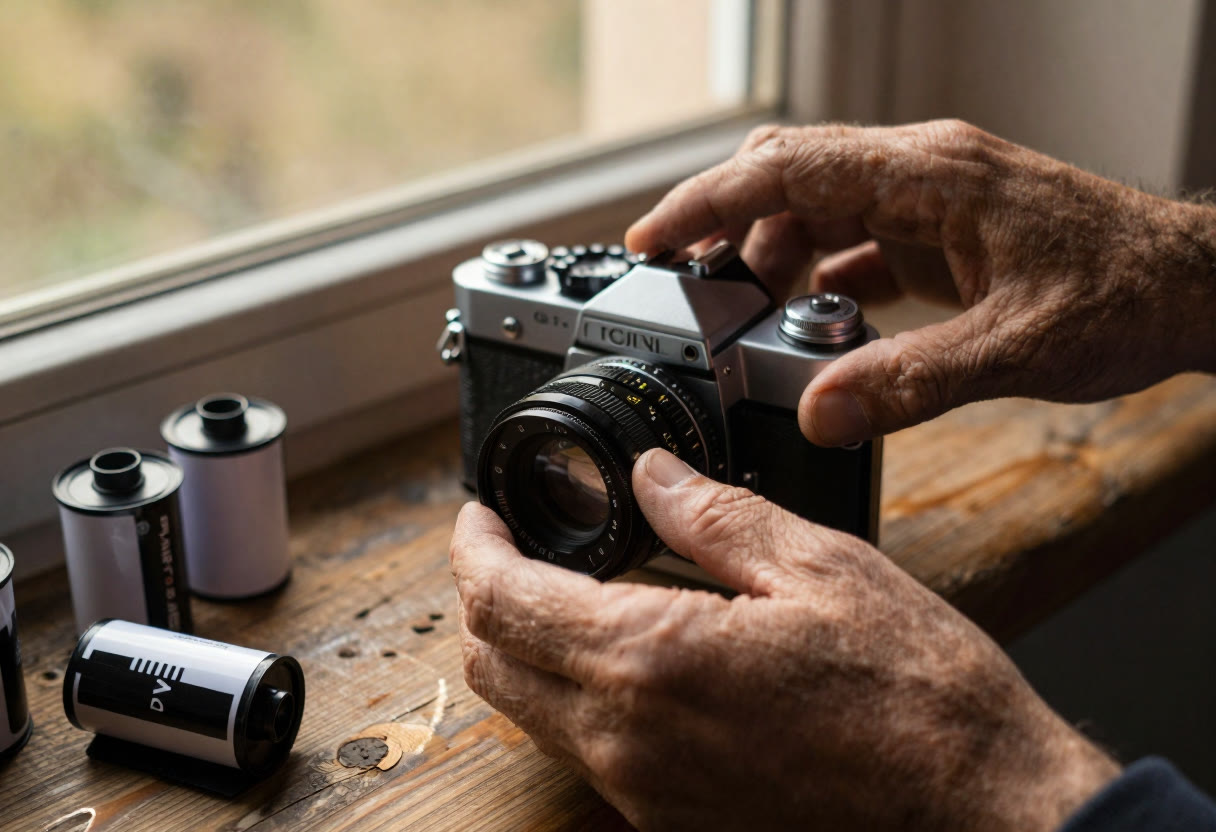
Een masker met een rafelige rand verpest een profielfoto sneller dan je denkt. Ik laat zien hoe je wallpapers en avatars met effecten maakt die er schoon uitzien.
Mijn schoonmoeder wilde van haar hond een profielfoto op een felgekleurde achtergrond, want ze had bij de kleinkinderen coole plaatjes gezien en wilde ook zoiets. Het masker zag er op het scherm prima uit, tot ik inzoomde. Rond de oren hing een rafelig randje grijze tuin, alsof iemand de hond met een stomp schaartje had uitgeknipt.
Zo'n randje valt op een kleine avatar sneller op dan je zou verwachten. Het is gelukkig goed te voorkomen, en de aanpak werkt in Paint Shop Pro en in GIMP.
Coole plaatjes als wallpaper
Begin met het juiste formaat, anders ben je straks aan het schuiven en bijsnijden. Maak een canvas van 1920 bij 1080 pixels voor een gewone monitor, of neem de schermresolutie van je telefoon als de achtergrond daarvoor bedoeld is. Houd de belangrijkste elementen uit de onderrand, want daar zit op een computer de taakbalk en op een telefoon de knoppenbalk.
Een kleurverloop over een eigen foto is de snelste manier om fun wallpapers te maken. Neem een vakantiefoto van de kust, zet er een nieuwe laag boven met een verloop van donkerblauw naar oranje en zet de laagmodus op Zacht licht. Zet de dekking daarna terug tot ongeveer 40 procent. Zet je laag even op zichtbaar en kijk wat er gebeurt, dan zie je meteen of het verloop de foto helpt of overstemt.
Wil je twee foto's laten overlopen, gebruik dan een laagmasker. Plaats de foto van de kinderen op het strand onder en een zonsondergang erboven, voeg een masker toe en trek er een zwart-wit verloop op. Schilder daarna met een zachte kwast van lage dekking de overgang bij, zodat je geen harde lijn overhoudt. Die overgang bepaalt of je coole afbeeldingen krijgt of een plakwerkje.
Profielfoto met effecten
Een profielfoto is klein, dus een effect moet groot en eenvoudig zijn. Snij de foto vierkant uit, bijvoorbeeld 800 bij 800 pixels, en zet het gezicht in het midden. Veel sites knippen er een cirkel van, en dan verdwijnen de hoeken.
Vier effecten die ik zelf vaak gebruik en die ook op een klein formaat blijven werken:
- Duotone, waarbij je de foto zwart-wit maakt en er een kleurlaag in de modus Kleur overheen legt.
- Een gloedrand, waarbij je de persoon dupliceert, vervaagt en met de modus Scherm onder het origineel zet.
- Een figuur die uit het kader steekt, met een gekleurde cirkel erachter en het hoofd net erbuiten.
- Een dubbele belichting, waarbij je een tweede foto door een laagmasker heen laat zien.
Het rafelige randje van de hond verdween door de selectie vóór het masker een paar pixels te verkleinen en de rand licht te laten doezelen. In Paint Shop Pro doe je dat via het selectiemenu, in GIMP staan Verkleinen en Vervagen onder Selecteren. Dit werkt het best als je het stap voor stap opbouwt, eerst de selectie, dan pas het masker, en daarna een kleur erachter die lijkt op de oorspronkelijke achtergrond.
Wil je beweging, dan zijn twee frames genoeg. Maak een versie met een zachte gloed en een versie met een iets sterkere, laat ze elk een halve seconde staan en bewaar het als GIF. Controleer wel of het forum waar je hem gebruikt animaties toestaat en welke bestandsgrootte het accepteert.
Rechtenvrije bronnen
De veiligste bron is een eigen foto, want dan hoef je nergens naar te kijken. Heb je een plaatje van een ander nodig, kies dan een site die bij elk bestand de licentie vermeldt. Wikimedia Commons doet dat, en ook Unsplash, Pixabay en Pexels hebben eigen gebruiksvoorwaarden. Die voorwaarden verschillen per site en soms per bestand, dus lees ze voordat je iets verspreidt.
Een gratis foto is niet altijd een vrije foto. Op de website van de Rijksoverheid vind je algemene informatie over auteursrecht, handig als je twijfelt of je een plaatje mag aanpassen en delen. Staat er een herkenbaar iemand op, vraag dan eerst toestemming, ook als de foto zelf wel vrij is.
Noteer bij elk plaatje dat je gebruikt de bron en de licentie in de naam van het bestand. Dat kost tien seconden en scheelt je later een zoektocht. Zelf zet ik het in de laagnaam, zodat het ook in het projectbestand blijft staan.
Open vandaag één eigen foto en bewaar eerst een kopie, dan kun je rustig experimenteren. Maak er een canvas van 1920 bij 1080 van, leg één kleurverloop in de modus Zacht licht eroverheen en kijk bij welke dekking je het zelf mooi vindt. Bekijk meer artikelen over Plaatjes en tags.